10.2.07

Ancora su SheepShaver...

Una delle cose più lette dai visitatori del nostro blog è l'articoletto che spiega come installare Mac OS Classic sui nuovi Mac con CPU Intel.
Mi arrivano almeno un paio di e-mail alla settimana con più o meno la stessa richiesta: "Dove si trova il file con "Mac OS ROM ?". Oppure: "Ho trovato la ROM... ma non funziona!". Allora, prima di tutto chiariamo che NON possiamo per varie ragioni (anche e soprattutto legali) fornire ROM di nessun tipo. Il file con la ROM dovete/potete comunque estrarlo da un vecchio Mac o da un CD contenente il Mac OS.

Le ROM supportate da SheepShaver sotto Mac OS X sono quelle che vanno dal Mac OS 8.5 al Mac OS 9.04.

Quale ROM utilizzare con il vs sistema?
SheepShaver supporta le "immagini" delle ROM PowerMac PCI. Le cosiddette "Old World ROM" hanno la dimensione di 4Mb e supportano il Mac OS dalla versione 7.5.2 fino al Mac OS 9.0.4. Come illustrato nelle FAQ di SheepShaver, uno dei metodi per comprendere se una determinata ROM funziona o meno consiste nel digitare il seguente comando dal terminale

strings ROM_image_file grep "Boot "

e, successivamente, verificare la presenza di una delle seguenti stringhe:

• Boot TNT (PowerMac 8600)
• Boot Alchemy (PowerMac 5400/6400)
• Boot Zanzibar
• Boot Gazelle (PowerMac 5500/6500/20th Anniversary Macintosh)
• Boot Gossamer (PowerMac G3 Beige)

SheepShaver supporta anche le cosiddette "New World ROM". I seguenti file-ROM sono supportati:

• MacOS ROM 1.1.2 (file contenuto nel MacOS 8.5)
• MacOS ROM 1.2.1 (si trova nel file denominmato “iMac Update 1.1”)
• MacOS ROM 1.4 (contenuta in MacOS 8.6)
• MacOS ROM 1.6 (contenuta nel file denominato “MacOS ROM Update 1.0”)

I file di cui sopra, possono essere eventualmente estratti sfruttando l'utility TomeViewer o simili.

Se avete un PowerMac potete usare l'utility GRABBER per estrarre la ROM e ricopiarla poi nella cartella con SheepShaver sul vostro PC o Mac con CPU Intel.

1.2.07

Installare Vista upgrade senza prima installare Windows XP

Si è molto parlato in questi giorni del fatto che la versione update del nuovo Windows Vista richiederebbe sempre e comunque la presenza di un Windows XP; questo significherebbe che ogni volta che per qualche motivo sarebbe necessario reinstallare Windows Vista bisognerebbe prima installare Windows XP e poi procedere con l’upgrade di Windows Vista.
Secondo quanto riportato da DailyTech una documentazione interna di Microsoft illustra come aggirare il problema, ovvero come installare direttamente Windows Vista upgade senza necessariamente disporre del disco di Windows XP. La procedura è la seguente:

1) Avviate il computer dal CD di Windows Vista upgrade e lanciate il Setup

2) Alla richiesta di inserimento del Product Key NON inserite nulla, cliccate “Avanti” e proseguite con il Setup. In questo modo Windows Vista verrà installato come una versione trial valida per 30 giorni

3) Quando richiesto, indicate l’edizione di Vista acquistata e proseguite con il Setup

4) Dopo aver completato il setup, alla comparsa del Desktop, attivate l’installer dall’interno di Vista.

5) Quando verrà richiesto, inserite ora il vs Product Key

6) Ad un certo punto vi verrà chiesto se volete effettuare un aggiornamento o una installazione personalizzata; scegliete quest’ultima e effettuate una installazione pulita di Windows Vista (si, questo significa che dovete installare Windows una seconda volta).

7) Al termine del setup sarete ora in grado di attivare Windows Vista normalmente. Potrete anche cancellare la cartella Window.old (la cartella con il sistema operativo precedente).

Con questo “trucco” qualsiasi versione upgrade di Vista diventa una versione FULL retail.


29.1.07


Qualsiasi gioco mai prodotto per NES… QUALSIASI!

Su eBay c’è un po’ di tutto e le stranezze non mancano… Luca Sofri cura una rubrica per Internazionale nella quale narra le cose più bizzarre che compra o intercetta settimana dopo settimana…. Mi permetto di suggerire a Luca questo signore che vende “TUTTO ciò che è stato prodotto sulla terra per Nintendo NES” ovvero, la bellezza di 670 giochi originali + vari accessori. Nel momento in cui scriviamo l’asta è già arrivata a 15.100$....

28.1.07

Treo Rom Tool: sbrandizzare e personalizzare il Treo 650

Treo Rom Tool è un prezioso strumento (al momento solo per Windows ) che consente di convertire, scaricare e caricare da e verso il Treo 650 ROM di vario tipo. Prima che cominciate a mandarci e-mail a ripetizione vi CONFERMIAMO che con questo tool è anche possibile sbrandizzare il telefono e farlo diventare “universale”: basta cambiare il nome del proprio operatore, modificando il token nella ROM da (esempio) “TIM” in “ENA” e poi applicare una delle varie ROM "ufficiali" presenti sul sito di Palm. Se avete acquistato un Treo all'estero ora sapete cosa fare per renderlo pienamente funzionante....
Con questo Tool dovrebbe essere anche possibile risolvere il problema di alcuni Treo che si avviano subito in modalita' Bootloader (schermata verde, blu, rossa e bianca all'avvio).
La modalita' boot-loader permette di effettuare debugging sul Treo e puo' essere attivata collegando il cavo HotSync e tenendo premuto il pulsante presente su quest'ultimo durante l'accensione del palmare...
Windows Vista... cominciamo male!

Oggi e’ arrivata una comunicazione da parte di Acer relativa all’installazione del nuovo sistema operativo Microsoft. Ve la riporto pari pari:

"Gentile Cliente,

desideriamo informarVi che al momento della prima installazione del nuovo sistema operativo Microsoft Vista, potrebbe accadere che il caricamento necessiti di un tempo superiore a trenta minuti prima che il sistema operativo diventi pienamente funzionante.

Durante questo periodo il sistema è in funzione ed è importante non intervenire in alcun modo, premendo tasti o spegnendo il personal computer.

Potrà inoltre accadere che più di una volta e per pochi minuti il display diventi nero o con una schermata blu; si tratta di un processo normale, ed è importante che anche in questo caso non si agisca in alcun modo sul computer. Questo processo è relativo esclusivamente alla prima istallazione, dal successivo riavvio il sistema si caricherà normalmente".


Complimenti! Cominciamo proprio bene….

28.11.06

Risolvere i problemi del Finder di Mac OS X ricostruendo i LaunchServices

Abbiamo già parlato dei Launch Services spiegando cosa sono e come si possono risolvere alcuni problemi che potrebbero nascere a causa del loro errato funzionamento.
La cancellazione e ricostruzione dei file cache relativi ai LaunchServices consente di risolvere crash e altri problemi del Finder quando quest'ultimo, ad esempio, non riesce a lanciare una particolare applicazione (errore -10810), sono visualizzati molti duplicati nel menu contestuale "Apri Con" o, ancora, quando il FInder non associa i documenti alle applicazioni corrette...

Per cancellare i file di cache dei LaunchService, basta cancellare (da Terminale) i file presenti in /Library/Caches/ che hanno nomi del tipo:

com.apple.LaunchServices-[...].csstore

al posto dei puntini dovrebbero esserci alcuni numeri, esempio:

com.apple.LaunchServices-015501.csstore

Dopo aver cancellato questi file, bisogna andare in ~/Library/Preferences, cancellare il file:

com.apple.LaunchServices.plist

e riavviare la macchina.

Se non volete attivare comandi da Terminale, potete ricostruire la cache dei Launch Service con programmi quali: Onyx, AppleJack, Cocktail o addirittura un piccolo programma apposito (e gratuito) denominato LSRefresh.

27.11.06

Disabilitare lo sleep

Se per qualche motivo avete bisogno di disabilitare lo sleep, aprite il Terminale e digitate:

sudo pmset -a hibernatemode 1


Per ripristinare il normale funzionamento dello sleep, digitate, invece:

sudo pmset -a hibernatemode 3

Con questo comando potete risolvere il problema dell'incompatibilità di alcune tastiere e mouse USB di terze parti con la modalita' "Safe Sleep" di Mac OS X.

26.11.06

In futuro una Ethernet a 100 Gigabit

Tutti i Mac prodotti da qualche anno a questa parte montano – di serie – una scheda di rete da un Gigabit. Questo tipo di scheda consente di scambiare dati in rete a velocità molto elevate impensabili solo fino a pochi anni addietro. Per chi ha bisogno di velocità ancora più elevate, sono presenti sul mercato schede Ethernet da 10 Gigabit. Secondo un articolo pubblicato su InfoWorld l’IEEE (Institute of Electrical and Electronics Engineers Inc) è comunque già al lavoro sulla prossima generazione di queste tecnologie e sta definendo le basi per la versione a 100Gbit della Ethernet. Il nuovo formato dovrebbe essere standardizzato nel giro massimo di un decennio. Con tale velocità in futuro non è difficile ipotizzare che in molti casi non ci sarà bisogno più di utilizzare dischi rigidi per l’archiviazione di dati ed applicazioni...

21.11.06

Resuscitare base AirPort Express apparentemente “morte”

Sul sempre interessante MacBidouille è apparso il link ad un articolo che spiega come resuscitare le basi AirPort Express “morte”. L’autore della segnalazione, nel corso di 16 mesi, ha raccolto i dati di circa 800 basi con questo problema. La raccolta di questi dati consente di affermare con quasi certezza che la causa del problema è da ricondurre ad errate scelte progettuali nella costruzione della scheda di alimentazione della base.

19.11.06

Logo Apple... con le scatole dei Mac mini

David Weiss, responsabile di Mactopia (il team di Microsoft che si occupa di sviluppare il software per Mac del quale abbiamo parlato un po' di tempo addietro) ha riciclato le scatole di 64 Mac Mini (Intel Core Solo) utilizzati per vari test. Cosa fare con le scatole dei Mac mini in questione? Semplice: costruire un bel logo Apple! Il risultato è visibile qui. Se volete imitarlo bastano "solo" 30.000$. Se avete una stanza abbastanza grande potete provare anche con dei G5 o degli XServe!. Microsoft, puo' farlo benissimo: se volete vedere qualcuno dei tanti Mac della s/house di Bill Gates, basta dare uno guardo qui...
Disco: fate "fumare" il vs masterizzatore

Disco è un nuovo programma per masterizzare creato da veri utenti Mac. La sua interfaccia è pulita, semplice ed essenziale ma consente di fare tutto quello che ci si aspetta da un normale programma di questo tipo (CD e DVD, audio CD, CD ISO, ibridi, ecc.). E' incedibile come un programma di così piccole dimensioni possa fare tutte queste cose! Vale la pena di provarlo anche solo per vedere l'animazione con l'effetto fumo durante la fase di masterizzazione...

21.10.06

Sostituire la inverter-board del Cinema Display

Una piccola nota solo per segnalare due interessanti link. Il primo è una guida alla sostituzione della scheda inverter di un Apple Cinema Display da 20"; il secondo è la guida alla sostituzione della lampada in un Apple Cinema Display da 22". La lampada del display è un componente da sostiture dopo svariati anni di utilizzo (il display diventa gradualmete meno luminoso).
Che volesse cimentarsi con questi componenti e non vuole o può acquistare i componenti originali Apple, può rivolgersi a questo sito.

15.10.06

VueScan diventa Universal Binary

Un’altra storica applicazione per Mac diventa “Universal Binary”. Vuescan è un programma che consente di utilizzare centinaia di scanner USB, FireWire e SCSI. Con quest’applicazione molti dispositivi per i quali le rispettive case produttrici non mettono a disposizione driver aggiornati per i sistemi operativi moderni possono essere utilizzati senza problemi sia con Mac OS X sia con Windows XP. Gli scanner supportati sono oltre 500 modelli diversi; più di 200, invece, le macchine fotografiche digitali. Particolari versioni di Vuescan sono disponibili anche per Linux e Mac OS 9.
Nuova versione di Pacifist

Pacifist è una “storica” applicazione shareware per Mac che consente di aprire i package di Mac OS X (i pacchetti con l’estensione .pkg), i file .dmg, .tar, .tgz e .tar.gz permettendo di estrarre i file e cartelle individualmente. L’applicazione è utilissima quando, ad esempio, è necessario reinstallare un’applicazione di serie con i dischi di sistema e non si vuole installare tutto il sistema operativo daccapo. Il programma può anche verificare una installazione, individuare file mancanti o rovinati ed esaminare le estensioni del kernel installate in /System/Libray/Extension individuando quelle prodotte da Apple e quelle sviluppate da terze parti. L’applicazione, giunta alla versione 2.1, è ora Universal Binary e può quindi essere usata in modo nativo sia sulle macchine con CPU PowerPC sia su quelle con CPU Intel.

14.10.06


Sfondi di scrivania "doppi"

Chi utilizza una macchina con due monitor ha sempre il "problema" di trovare gli sfondi scrivania giusti per i due desktop. Qualcuno ha pensato a loro ed ha creato un sito con bellissime immagini pronte per l'uso con due display. Da non perdere!

Una borsa da parecchi megabyte…

Chi ha detto che i floppy disk non servono più? Ecco un’idea per riciclare i vostri vecchi dischetti… Se invece non sapete cosa fare con la parte metallica dei floppy, ecco come costruirsi in casa un taglierino. Se il vostro problema, invece, sono i vecchi floppy da 5,25" ecco come costruirsi un originale album di ricordi...

7.10.06

Cosa fare quando Aggiornamento Software non funziona

Il sistema di aggiornamento automatico di Mac OS X, in particolari casi, potrebbe non funzionare o impedire il corretto aggiornamento delle applicazioni Apple.
La casa della mela rende sempre disponibili i propri update in una sezione apposita del proprio sito web. Se non riuscite a scaricare un update tramite l’opzione “Aggiornamento software” potrete sempre scaricare i vari update partendo dalla pagina dei download. Se, invece, volete indagare sull’eventuale malfunzionamento dell’aggiornamento automatico, ecco come comportarsi:

- Menu “Aggiornamento software” grigio. In genere è possibile aggiornare il proprio Mac selezionando la voce “Aggiornamento software…” dal menu Mela. Se la voce di questo menu appare grigia generalmente il problema è causato da qualche file di cache danneggiato. Cancellando questi file con utilità come Cocktail, Tiger Cache Cleaner o simili è possibile porre rimedio al problema.

- Impossibile applicare gli update. Se compare un messaggio di errore indicante problemi con i permessi di “tmp/501/TemporaryItems/com.apple.SoftwareUpdate” quando si cercano di effettuare alcuni aggiornamenti, il problema potrebbe essere di varia natura:

1) Applicazioni spostate rispetto alla posizione originale. Apple da per scontato che alcuni programmi siano inseriti nella cartella “Applicazioni”. Se, per qualche motivo, li avete installati in una cartella diversa, l’utility software update potrebbe non essere in grado di localizzare correttamente la cartella originaria.

2) Riparazione permessi. Andate nella cartella "Applicazioni" del vostro disco rigido, aprite la cartella "Utility" e attivate il programma "Utility disco". Nella schermata che compare, selezionate (sulla sinistra) la partizione del disco rigido che contiene il sistema operativo e fate click sul pulsante "Ripara permessi disco", attendete pazientemente il completamento della riparazione dei permessi e poi uscite dal programma

3)Cancellazione della cartella “Receipts”. Nella cartella “/Library/Receipts” si trova una sorta di “ricevuta” per ciascun update scaricato. Questi file consentono sostanzialmente di verificare gli aggiornamenti già scaricati e no. Se qualche applicazione non riesce ad aggiornarsi, provate a cancellare il file-ricevuta corrispondente all’aggiornamento dell’applicazione in questione (esempio: iPhotoUpdate404.pkg per l’aggiornamento di iPhoto, MacOSXUpdate10.4.8.pkg per l’aggiornamento di Mac OS X e così via).

4)Permessi modificati. Se per qualche motivo sono stati modificati i privilegi di alcune cartelle con nomi del tipo “/tmp/501” o “/tmp/502” dovrete cercare queste cartelle (potrebbero essere invisibili) e poi servirvi di BatchMod trascinando le cartelle su questa applicazione e modificando i permessi impostando la voce “Apply Ownership and Privileges' e poi “Apply”.

5)Mancanza di tar o pax. Alcuni update richiedono la presenza dei comandi tar e pax per l’estrazione dei archivi. Se avete disinstallato i Developer Tools questi comandi potrebbero essere stati cancellati dal sistema. Il ripristino di questi elementi richiede una buona conoscenza dell sistema o la reinstallazione di alcuni componenti-base di Mac OS X. Inserite il primo disco di sistema e selezionate l’opzione “Archivia e Installa”.

6)Link logici scollegati. I link logici alla cartella /tmp potrebbero essere danneggiati. Digitate i seguenti comandi dal Terminale:

sudo mv /tmp /tmp_old
sudo ln -s /private/tmp /tmp

Attendente il termine dell’operazione e riprovate ad attivare l’aggiornamento software.

6.10.06

Un rettangolo nero dopo l’update a Mac OS X 10.4.8

Ancora un piccolo inconveniente segnalato da qualche utente che ha aggiornato Mac OS X Tiger alla versione 10.4.8: un rettangolo nero compare intorno al cursore e segue i movimenti del puntatore del mouse. Il problema è facilmente risolvibile:

1) Dal menu mela selezionare “Preferenze di sistema”
2) Fare doppio click sull’icona “Accesso Universale”
3) Ciccare il pulsante “Opzioni” della sezione “Vista”
4) Deselezionare l’opzione “Mostra rettangolo di anteprima quando rimpicciolisci”.

5.10.06

Come riconoscere e creare codici a barre

Tutti i grafici prima o poi si imbattono nei codici a barre... Nessun problema fin quando si tratta di riprodurre codici EAN o UPC (i più diffusi). I problemi cominciano quando bisogna riprodurre (o creare ex-novo) un codice a barre e non sapete a quale famiglia appartiene. In questi casi risulta utile il programma gratuito "Agamik BarCode Identifier" posto all'interno del pacchetto Agamik Barcoder. La demo è per Macintosh e Windows. Pochi click ed in breve tempo il programma aiuta ad identificare il codice. Altro regalo che fa parte del pacchetto è la font OCRB (quella dei numeri arabi dei codici EAN-UPC). Agamik Barcode può creare un numero impressionante di codici a barre ed è probabilmente il più completo pacchetto del genere: include persino i codici IMH 39 per i prodotti farmaceutici del Ministero della Sanità italiano. L'unico limite che pongono alla demo è che può salvare 1 ed uno solo codice per tipo.

Aumentare le performance dei nuovi MacPro

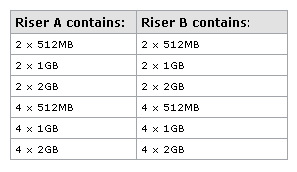
I nostri articoli sulla memoria RAM dei nuovi MacPro (uno, due, tre, quattro) hanno destato l’interesse di molte persone. Torniamo ora a parlare di RAM poiché Apple ha pubblicato un documento nel quale spiega quanto avevamo detto noi fin dall'inizio: per aumentare la performance dei nuovi Mac è bene installare la memoria “a coppie” ovvero inserendo i moduli della stessa marca e della stessa dimensione simmetricamente tra gli slot di espansione.
Nella tabella qui a fianco sono indicati alcuni esempi di accoppiamenti “ideali”
Altre combinazioni sono perfettamente compatibili ma potrebbero non permette di ottenere il massimo delle prestazioni.