3.9.06


I Led sulla scheda madre dei nuovi Mac Pro

Eccoci di ritorno con una cosa di cui volevamo parlare da tempo e che nessuno (almeno ci pare) ha mai trattato: il significato dei LED presenti sulla scheda dei nuovi Mac Pro.
Le nuove macchine di Apple dispongono di una serie di LED sulla mainboard che dovrebbero aiutare il centro di assistenza a diagnosticare particolari problemi. Questi LED si trovano verso la parte posteriore della mainboard, sotto il modulo con le memorie RAM, vicino lo slot PCI 1. Sulla mainboard sono riportate le diciture relative a ciascun LED: sleep, trickle, CPUA, CPUB, Overtemp, GPU_Present e PWR_ON.
I Led 2, 3, 4 e 5 sono normalmente spenti e si accendono solo al verificarsi di determinati errori. Per leggere i LED 1, 6, 7 e 8 bisogna premere il bottoncino con la scritta "DIAG_LED" vicino ai LED stessi.
Per comprendere il significato di questi LED fate riferimento all'immagine allegata.
Nella posizione con l’indicazione “SLEEP” doveva in origine esserci un LED. E’ stato evidentemente utilizzato solo in fase di sviluppo della macchina e poi rimosso. Per determinare se il Mac Pro va o meno in sleep basta osservare il LED presente sulla parte frontale della macchina: se la luminosità cambia lentamente la macchina è in sleep.
In caso di problemi, il service manual di Apple (documento riservato a chi si occupa di assistenza) indica varie procedure da tentare in base all’indicazione dei LED visti sopra.

31.8.06

Ancora a Berlino

Per tutti coloro che mi hanno scritto preoccupati del fatto che non vedevano piu´ nuovi post: tranquillizzatevi! Sono ancora a Berlino... ritornero' fra qualche giorno magari con le foto dei vari (tanti!) Mac visti qui in giro... :-)

24.8.06


iSight non funzionante: videocamera in uso da un’altra applicazione

Un MacBook utilizzato per la preview di Mac OS X 10.5 Leopard (si, lo stiamo provando in anteprima) è stato reinizializzato con i DVD di sistema (Mac OS X 10.4.6) presenti nella scatola. Tutto OK tranne il fatto che la iSight incorporata non funziona più: quando si apre un applicazione che utilizza la webcam appare un messaggio a video con la scritta “La videocamera è attualmente utilizzata da un’altra applicazione”. A nulla è valso ovviamente riavviare il sistema o resettare la PRAM. In questi casi è bene provare a reinizializzare la PMU (Power Management Unit): il circuito integrato che si trova sulla scheda madre dei MacBook e MacBook Pro e che – come il nome lascia intendere – è responsabile della gestione dell’accensione del Mac e di alcune componenti quali: la gestione della luminosità dello schermo, lo spegnimento del disco rigido quando il sistema non è in uso e altre opzioni relative alla sezione Risparmio Energetico.
Per vari motivi le impostazioni del PowerManager potrebbero corrompersi e presentarsi alcune anomalie (esempio: il computer non si accende, non si sveglia dallo stop, la batteria non carica, l’alimentatore non è riconosciuto e altro ancora) ed in questo caso è necessario resettarlo.
Il reset riporta i valori della NVRAM (una memoria sulla quale sono memorizzate alcune informazioni) a quelli di default. Per effettuare il reser della PMU nei nuovi MacBook e MacBook pro bisogna procedere in questo modo:

- se il computer è acceso, spegnerlo
- disconnettere l’alimentatore e rimuovere la batteria
- premere e tenere premuto il pulsante di accensione per 5 secondi
- riconnettere la batteria
- premere il pulsante di accensione per accendere il computer

La procedura descritta è valida solo per i MacBook e MacBook Pro. Per i Powerbook e gli iBook le procedure sono descritte qui e qui.
Windows XP: una strana icona in Internet Explorer

Questa mattina un nostro Cliente ha portato un notebook Toshiba con un problema apparentemente molto semplice: l'icona di Internet Explorer è tutta danneggiata... Ad un esame più attento, in effetti, non è solo l'icona di Internet Explorer ad essere danneggiata ma anche le altre non sembrano normali: presentano strane ombre e sono incomplete.
La prima cosa da fare in questi casi è verificare le impostazioni della scheda video, generalmente basta andare nelle impostazioni relative al display e modificare i colori da 32 bit a 16 bit (o viceversa).
Nel caso del notebook del nostro cliente avevamo il sospetto che ci fosse qualcos’altro… Un buon antivirus e un paio di spyware confermano quanto pensavamo: il computer ha qualche virus e almeno una decina di spyware. Eliminati virus e spyware, il problema delle icone però rimane... Come fare?
Per risolvere questo problema, basta scaricare l'utility Tweak UI per Windows XP dal sito PowerToys di Microsoft: si tratta di una piccola applicazione che estende le possibilità di personalizzazione di Windows e consente di effettuare varie modifiche al sistema...
Dopo averlo scaricato e lanciato (lo troverete in Start->Programmi->PowerToys for Windows XP->Tweak UI), basta portarsi nella sezione "Repair", selezionare "Rebuild icons" e cliccare il pulsante "Repair now": le icone dovrebbero tornare a posto. Attenzione a non pasticciare troppo con Tweak UI: le opzioni possibili sono tante ma è meglio non toccare nulla se non sapete esattamente quello che state facendo...
Al limite, fate prima una copia del registro di sistema tramite l'utility RegEdit....

23.8.06

Aggiornare il firmware dei cellulari Nokia

Da oggi è possibile aggiornarsi da soli il firmware di alcuni telefoni cellulari Nokia. I metodi proposti dalla casa finlandese sono due: over-the-air (un sistema a pagamento che provvede l’invio di un file autoinstallante) e via PC (tramite un apposito software . Se disponete di un PC con Windows XP potet scaricare l’ultima versione dell’updater, dopo aver scaricato e installato questo programma, collegate il cavetto telefonico: tramite il software è possibile verificare ed eventualmente installare le versioni più aggiornate del firmware.
I modelli per i quali è possibile scaricare il firmware sono elencati nel sito Nokia e nel momento in cui scriviamo sono: 6131, N70, N72, 6630, 6680, 6681, 6682.
Se decidete di aggiornare il firmware del vostro telefono, ricordate quanto segue:
- Collegate il telefono al computer usando una connessione USB stabile
- Il telefono deve essere connesso accesso al PC e con la SIM inserita
- Non effettuate alcun aggiornamento se la batteria del vs telefono non è completamente carica. Nel dubbio, collegate il cellulare al suo alimentatore
- Se non avete alcun problema o se non vi interesano le caratteristiche delle nuove relese del firmware del vostro telefono, non c'e' motivo di aggiornarlo...

Per conoscere la versione del firmware del proprio telefono basta normalmente digitare una serie di comandi particolari (variano da produttore a produttore e da telefono a telefono). Nel caso del Nokia 6630, ad esempio, basta digitare *#0000#.

Installare Mac OS 9 nelle macchine Apple con CPU Intel

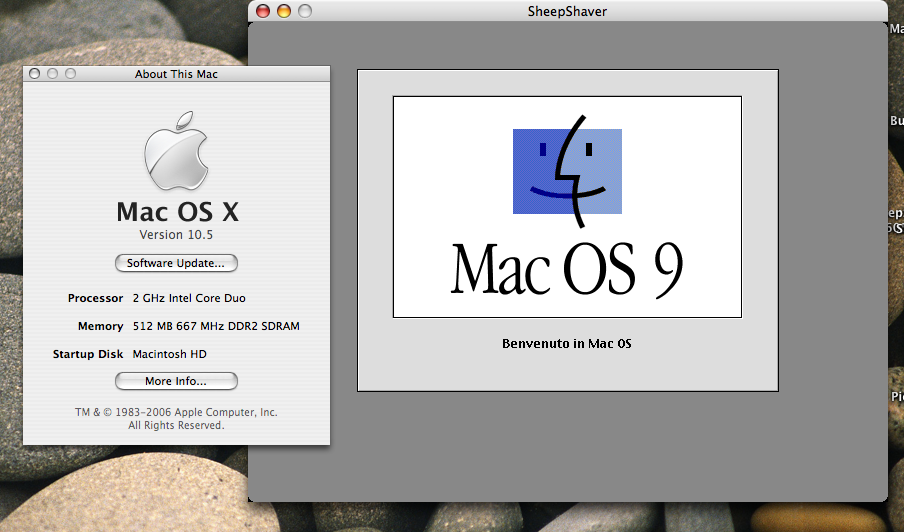
Nelle macchine più recenti prodotte da Apple (quelle con i processori Intel) non è più ufficialmente possibile installare l’ambiente Classic ed usare tutto il software di vecchia generazione antecedente a Mac OS X. Ho sottolineato “ufficialmente” perché in realtà una soluzione esiste ed è l’applicazione opensource di derivazione Linux, SheepShaver. Si tratta di un ambiente che emula il Mac OS classico. Sulle macchine con processori PowerPC (non necessariamente Mac) la velocità è identica all’ambiente nativo, su macchine con processori Intel o AMD il fattore di velocità dipende da varie caratteristiche: scheda video, velocità della CPU, velocità di accesso ai dati del disco rigido, ecc. Ad ogni modo, con tutte le macchine di recente produzione la velocità è sufficiente per usare senza problemi molti vecchi programmi per Mac OS classico. C'è anche da considerare che l'autore del porting per Mac OS X NON ha un Mac con CPU Intel per testare l'applicazione e nel readme si parla di mancate ottimizzazioni alle routine video... 
E' possibile installare il System dalla versione 7.5.2 fino alla 9.04 (versioni successive non sono, al momento, supportate). Ecco come procedere (noi abbiamo provato con un MacBook ma la procedura è identica con qualsiasi macchina con CPU Intel di Apple):

1) Scaricate e installate l’applicazione per Mac OS X (vedi nota 1)
2)Il file scaricato è un file .TAR: fate doppio click su di esso ed otterrete una cartella da copiare nella cartella “Applicazioni”.
3) All’interno della cartella suddetta troverete un file README, la documentazione e due file: SheepShaver (applicazione vera e propria) e SheepShaverGUI (editor grafico delle preferenze).
4)Prima di procedere è necessario recuperare il file con la NewWorld ROM 1.6.Questo file si può recuperare dal disco di Mac OS 9 (si chiama “Mac OS ROM” e si trova nella “Cartella Sistema” del CD, oppure estrapolandolo dall’updater alla versione 9.04 presente a questo indirizzo sfuttando l’utility TomeViewer. Una volta recuperato il file “Mac OS ROM” corretto occorre copiarlo nella stessa cartella nelle quale si trova SheepShaver.
5) Ora occorre attivare l’applicazione SheepShaverGUI e portarsi nella sezione “Memory/Misc”, cliccare su ROM file e indicare il file con la ROM visto in precedenza. In questa stessa sezione, potremmo indicare il quantitativo di memoria RAM da assegnare al sistema. Impostate questo valore ad almeno 128Mb (indicando 128) o superiore.
6)A questo punto, il passo successivo consiste nel creare il volume sul quale risiederanno i file del Mac OS 9. Ciccate sulla sezione “Volumes” e selezionate “Create”.
7)Indicate la dimensione del nuovo volume (il valore di default è 40Mb), dategli un nome (esempio: “Classic”) e salvate il file all’interno della stessa cartella contenente l’applicazione SheepShaver); se volete usare realmente qualche vecchia applicazione indicate un volume virtuale di almeno 200Mb.
8) Al termine di quest’operazione, inserite il CD con Mac OS 8/9 all’interno del drive, selezionate il volume che avete creato al punto 7 e cliccate sul pulsante “Start”: dovrebbe partire automaticamente l’installazione del Mac OS dal CD. Se appare l’errore “Unsupported ROM type”, probabilmente il file con la ROM che avete indicato è errato. Provate ad usare un nuovo file-ROM. In alternativa potete scaricate direttamente un file-ROM da questo indirizzo
9)D’ora in poi, potete lanciare direttamente l’applicazione SheepShaver e attivare l’ambiente Classic sulle vostre macchine con Intel. La SheepShaver GUI serve solo per modificare le varie preferenze dell’emulatore.

Nota 1
L’applicazione è Universal Binary e volendo si può installare anche sulle macchine con CPU PowerPC, anche se ovviamente questa operazione non ha molto senso dal momento che tutte le macchine di Apple con Cpu PowerPC supportano l’ambiente Classic di serie, senza bisogno di installare emulatori o altro. C’è da dire però che l’ambiente Classic di Apple supporta il Mac OS 9.2 e successivi, installando SheepShaver potete avere, ad esempio, una macchina virtuale con Mac OS 7.5.2 (ottimo per installare qualche vecchissima applicazione non in grado di funzionare con i System più recenti).

Nota 2
Per default l’audio non è abilitato; è possiiile attivarlo portandosi nel Pannello di controllo “Suono” e nella sezione "Uscita" selezionare "incorporato".

Nota 3
La prima volta che avviate l'ambiente Classic in SheepShaver (esempio, partendo dal CD con Mac OS 9 in italiano) ricordate che vi verrà chiesto di inizializzare l'hard disk. Procedete tranquillamente: quello che viene inizializzato è l'hard disk virtuale creato in precedenza al punto 7

Nota 4
Al termine di tutta l'operazione di installazione potete conservare la cartella con il programma, il disco virtuale ed il System gia' configurato e metterla da parte: se avete un amico che ha la necessita' di usare il Mac OS classico bastera' copiargli direttamente questa cartella gia' bella e pronta e non dovra' perdere tempo con lo scaricamento della ROM; configuare i vari parametri, ecc.

Nota 5
Abbiamo effettuato l’installazione su una macchina con la developer preview di Leopard (Mac OS 10.5). Possiamo quindi confermare che SheepShaver funziona anche con la futura versione di Mac OS X per Intel.

16.8.06

Altro produttore per la RAM dei Mac Pro

Continua la nostra ricerca dei produttori che mettono a disposizione RAM compatibile con il nuovo Mac Pro di Apple (commento uno, commento due e commento tre).
Anche l'americana RamJet adesso pare avere dei moduli specificatamente testati e garantiti per il funzionamento con le nuove macchine professionali di Apple.
Glu upgrade disponibili vanno da 1 a 4Gb. C'e' addirittura un kit da 8Gb in arrivo presto ("coming soon").

12.8.06

Le palline della pubblicita' Sony Bravia

Sony non ha badato a spese per realizzare un bellissimo spot per la TV "Bravia". Se avete voglia di vedere l'incredibile quantità di materiale necessario per la sua realizzazione non mancate di visitare questo sito. Fa un certo effetto vedere 250.000 palline colorate lanciate per le strade di San Francisco... La regia è di Jonathan Glazer (ha realizzato video musicali per Jamiroquai, Massive Attack, Radiohead, alcuni degli spot pù famosi di Guinness e Stella Artois ed i film Birth e Sexy Beast).
Il titolo del brano che si sente nello spot è "Heartbeats" ed eseguita da José González ed è estratto dal pluriacclamato album "Veneer" (rilasciato a gennaio 2006 e per molto tempo presente nella top ten inglese e irlandese).
Donne al MacWorld....

Chi ha detto che le fiere e gli expo di computer sono posti frequentati solo da uomini? Guardate questo filmato realizzato durante l'ultimo MacWorld Expo di San Francisco....
Ancora sulle FB-DIMM

I nostri commenti (uno e due) sulle nuove memorie RAM utilizzate da Apple per i nuovi Mac Pro, hanno suscitato l'interesse di molti.
Se l'articolo in italiano su Wikipedia che vi abbiamo segnalato non ha soddisfatto completamente la vostra curiosità sulle nuove memorie FB-DIMM, il mitico AnandTech ha pubblicato un articolo di ben 8 pagine che illustra dettagliatamente i vantaggi e le caratteristiche di questa nuova tecnologia....
A chi, invece, vuole saperne di più sul processore Xeon di Intel ri-segnaliamo l'articolo di ArsTechnica e un nuovo articolo di MacWorld USA.

11.8.06


L'antidigital divide... secondo Telecom

Sul sito Wholesale di Telecom Italia è stato annunciato il "progetto Anti Digital Divide". Cito (testuale):

Al fine di rendere il servizio ADSL presente in modo capillare sul territorio nazionale, raggiungendo anche comuni di piccole dimensioni,Telecom Italia ha individuato nuove soluzioni impiantistiche in grado di fornire il servizio ADSL anche in aree servite da centrali non raggiunte da fibra ottica. In particolare le nuove soluzioni adottate si basano sull’impiego di apparati miniDSLAM che presentano le seguenti principali caratteristiche:
accessi disponibili limitati a circa 50/100 clienti;
velocità di picco downstream massima possibile pari a 640 Kbit/s.
Stanti le limitazioni tecniche suddette, in tali nuove aree sarà possibile rendere disponibili i profili tecnici ed economici già previsti dalle attuali offerte ADSL wholesale relative ad accessi a 640 Kbit/s: Lite 640K flat con MCR pari a 10K; Lite 640K consumo con MCR pari a 10K; 640K flat a linea singola con VP impostato dall’operatore.
Telecom Italia prevede di utilizzare la soluzione descritta a partire dal prossimo mese di settembre.
In allegato si riporta l’elenco delle centrali per le quali è stata pianificata l’attivazione in settembre 2006.
Appena completate le attività di predisposizione impiantistica, sarà nostra cura comunicare tramite i consueti canali l’effettiva apertura commerciale delle singole centrali.


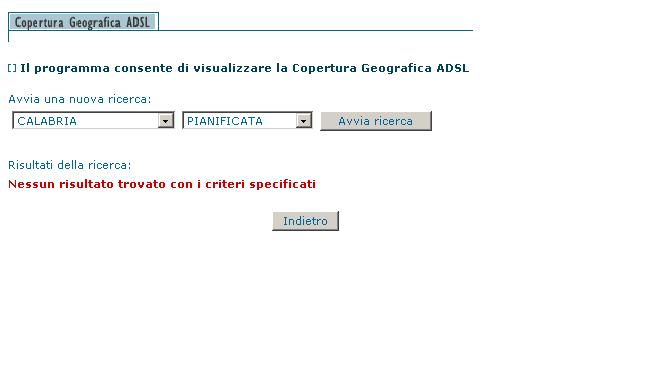
Nell'elenco delle nuove centrali "limitate" non c'è ovviamente neanche UN paese o piccola cittadina della Calabria, cosi come da mesi ormai non c'è l'ombra di un piccolo paese o cittadina della Calabria nell'elenco delle nuove attivazioni a banda larga previste. Volete la prova? Dalla home page del sito Wholesale, basta

1) fare click su "Accesso a larga banda"
2) Cliccare "ADSL Wholesale flat ad accesso singolo - Tutte le velocità -"
3) Cliccare su "Copertura geografica"
4) Selezionare la propria regione, selezionare "pianificata" e cliccare su "Avvia Ricerca".

Complimenti a Telecom ed a tutti i miei amministratori locali e regionali!

RAM di terze parti per Mac Pro in arrivo...

Ieri scrivevamo che non era ancora chiaro quali produttori di terze parti disponessero di moduli di memoria RAM compatibili con i nuovi Mac Pro. Fortunatamente qualcosa pare già muoversi e Crucial pare intenzionata a creare moduli FB-DIMM con l'aletta di raffreddamento di serie, adatta per l'utilizzo con i nuovi Mac. Pare che i primi lotti arriveranno a partire dal 14 agosto. Siamo sicuri che anche Kingston e altri produttori storici di moduli di memoria RAM aggiuntivi per Mac seguiranno a ruota...
Sul sito di Kingston ancora non viene data alcuna disponibilità ma, contariamente ai giorni passati, il MacPro viene ora elencato nell'elenco delle macchine Apple e viene persino indicato il tipo di RAM necessario.
Negli Stati Uniti, OWC dispone già di moduli compatibili al 100% con i novi Mac Pro.
A proposito di Mac Pro, sul (come sempre) fantastico ArsTechnica trovate un'ottima recensione della nuova macchina.

10.8.06

Riconoscere il produttore della memoria RAM

A volte non è facile riconoscere i produttori dei moduli di memoria RAM. Il sito americano PCSTAT ha una sezione denominata "RAM Finder" e nella quale sono elencati probabilmente tutti i produttori di memoria RAM, la simbologia presente sui chip da essi prodotti e le foto dei moduli veri e propri...
Com installare SetFile

Ricevo da mio fratello Carlo: in molti casi risulta utile disporre del comando SetFile dal terminale per rendere, ad esempio, (in)visibile un file Peccato però che sia dato solo con i Developer tools...
Esiste comunque un modo semplice per implementarlo visto che viene usato dal MacOS X 10.4.7 Update:

1) Innanzi tutto occorre cercare il comando SetFile installato con MacOS X 10.4.7 Update e aggiornare il database di locate con il comando

sudo /usr/libexec/locate.updatedb


Attenzione: potrebbe essere necessario aspettare un po' di tempo per aggiornare il tutto database!

2) occore poi cercare il comando SetFile con Locate

locate SetFile | xargs ls -lut


supponiamo che il terminale dia il seguene risultato


-rwxrwxr-x 1 root admin 18256 Aug 3 09:21 /Library/Receipts/MacOSXUpdCombo10.4.7PPC.pkg/Contents/Resources/SetFile
-rwxrwxr-x 1 root admin 18256 May 26 16:40 /Library/Receipts/MacOSXUpdCombo10.4.6PPC.pkg/Contents/Resources/SetFile


3) Bene, non ci resta che copiarlo nella cartella /usr/bin/: ecco come fare

posizionamoci nella directory con

cd /usr/bin/

quindi diamo il comando

sudo cp /Library/Receipts/MacOSXUpdCombo10.4.7PPC.pkg/Contents/Resources/SetFile .


Ricordate di dare il comando tutta su una riga e di inserire anche il punto (".") alla fine del comando.

Proviamo ora a tornare nella directory dell'utente con il comando

cd

Infine proviamo a dare il comando

SetFile

che dovrebbe darvi il seguente output


Usage: SetFile [option...] file...
-a attributes # attributes (lowercase = 0, uppercase = 1)*
-c creator # file creator
-d date # creation date (mm/dd/[yy]yy [hh:mm[:ss] [AM | PM]])*
-m date # modification date (mm/dd/[yy]yy [hh:mm[:ss] [AM | PM]])*
-t type # file type


Note: The following attributes may be used with the -a option:
A Alias file
B Bundle
C Custom icon*
D Desktop*
E Hidden extension*
I Inited*
M Shared (can run multiple times)
N No INIT resources
L Locked
S System (name locked)
T Stationary
V Invisible*


Note: Items marked with an asterisk (*) are allowed with folders
Note: Period (.) represents the current date and time.
Note: [yy]yy < 100 assumes 21th century, e.g. 20yy


Il che significa che il comando è stato installato con successo.
La RAM dei nuovi Mac Pro

I nuovi Mac Pro presentati da Apple nel corso dell'annuale Worldwide Developer Conference utilizzano moduli di memoria RAM a 667Mhz di tipo DDR2 buffered con ECC. Si chiamano FB-DIMM.
A detta di Apple, "si tratta di una nuova tecnologia standard di settore che regala una capienza più elevata, velocità superiori e maggiore affidabilità".
Le nuove macchine professionali di Apple mettono a disposizione 8 slot e supportano fino a 16b di memoria RAM. Al pari dei "vecchi" G5 anche su queste nuove macchine le memoria devono essere "accoppiate". Al momento in cui scriviamo non è ancora ben chiaro quali case producano RAM certificata da Cupertino anche perché Apple nella documentazione tecnica relativa alle nuove macchine afferma che "è stata prevista una specifica termica che offre un raffreddamento più efficiente rispetto a molti altri FB-DIMM. Gli FB-DIMM Apple necessitano di un ridotto afflusso di aria per restare freschi e permettono alle ventole interne di girare a velocità inferiori, migliorando così l’acustica del sistema. Gli FB-DIMM fabbricati da altri produttori e sprovvisti di un adeguato dissipatore di calore possono causare un funzionamento più intenso (e rumoroso) delle ventole o ridurre la velocità dei chip di memoria per prevenirne il surriscaldamento."
La RAM montata di serie da Apple dispone un dissipatore che consente di mantenere basso il livello di calore generato dai moduli.
Sara' sicuramente possibile utilizzare RAM senza questi dissipatori di serie ma la macchina produrra' piu' calore e probabilmente sarà un po' più rumorosa.

Crucial, uno dei più importanti produttori di memoria RAM, al momento non sembra disporre di RAM per i nuovi computer di Apple. Selezionando il Mac Pro appare questa dicitura:

"We're Sorry! No products are currently available for the system you selected. Your system may require proprietary or non-standard parts..."


Kingston, uno dei più importanti e storici partner di Apple, al momento non indica nell'elenco relativo ad Apple, le nuove macchine.

Il produttore della memoria RAM attualmente montata nei Mac Pro sembra essere Nanya.

Qualche altra piccola curiosità su queste nuove macchine:

- La CPU è uno Xeon della serie 5100 (nome in codice Woodcrest). Benché questo nome sia stato utilizzato con tutta la serie di CPU server-centriche, questo processore è diverso dai predecessori ed è costruito intorno alla stessa architettura Core delle efficientissime CPU Merom (Core 2 Duo) per laptop e Conroe (sempre Core 2 Duo).
Apple utilizza tre tipi di Xeon: 5130 per le macchine da 2Ghz, 5150 per le macchine da 2.66Ghz e 5160 per quelle da 3.0Ghz. Le CPU sono praticamente identiche fatta eccezione per la velocità di clock. Si tratta di processori dual core a 64 bit pensati per utilizzi intensivi come ad esempio workstation.
- Il processore è montato su un socket LGA a 771 pin ed è quindi (almeno teoricamente) aggiornabile in futuro con altre CPU.
- Il masterizzatore DVD è un Sony modello DW-150A;
- Il connettore di alimentazione è di nuovo lo standard comunemente usato da tutti i PC (non è quello particolare, Shucko IEC320, usato sugli ultimi G5),
- L'Hard disk è un Seagate Barracuda da 7200RPM.
- E' possibile installare contemporaneamente fino a quattro dischi rigidi
- Il manuale è di piccole dimensioni ed è grande quanto un CD (tipo quello del MacMini o del MacBook per intenderci)
- L'alimentatore si trova sulla parte superiore della macchina (sopra gli slot per gli hard disk)
- Lo spazio interno disponibile è molto superore rispetto ai G5
- Sulla parte posteriore c'è una sola grande ventola (e non due come sul G5).
- Come le altre macchine di Apple con CPU Intel, per avviare l'Apple Hardware Test bisogna lasciare il DVD fornito da Apple e tenere premuto il tasto "D" all'avvio (non si può lanciare l'AHT tenendo premuto Option all'avvio).
- La scheda madre del Mac Pro dispone di due connettori SATA. Con un semplice adattatore come questo potete facilmente disporre di comodissime porte eSATA esterne.
- La macchina arriva con il Mac OS X 10.4.7;
- L'antenna per l'Airport si trova sulla parte inferiore ed è coperta da una striscia di plastica,
- Sull'AppleStore, per la prima volta, si può scegliere di avere - di serie - Mac OS X 10.4.7 nella versione server al posto del 10.4.x standard.
- Sulla parte frontale c'è una porta USB e una porta FireWire 800 in più
- Internamente sono presenti tre slot PCI, uno dei quali è di tipo double-wide (potete quindi montare una scheda video di quelle mostruose, senza occupare a vuoto uno slot).

Sul sito Powermax potete trovare le prime foto della macchina aperta e smontata.

Apple ha poi gia' messo a disposizione le note tecniche per gli sviluppatori e aggiornato le PCI developer Note.

4.8.06


Visore tastiera sul desktop con Mac OS X

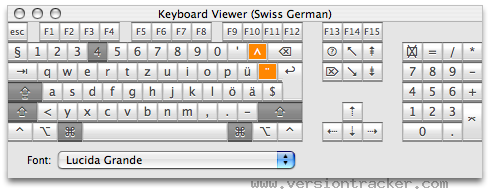
KeyViewer è una piccolissima utility Universal Binary che permette di aprire il visore tastiera sul desktop, sullo stile del vecchio Mac OS 9.x. Semplice. Comoda. Utile. Freeware.

17.7.06

Migrare da BootCamp a Parallels...

Se avete usato BootCamp e avete già installatato Windows nella partizione ad esso dedicata e ora volete provare il virtualizzatore Parallels potete risparmiare tempo e spazio su disco evitando di reinstallare da capo il sistema operativo di Microsoft sfruttando quello già presente sulla partizione dedicata.
Nel forum di supporto dei produttori di Parallels è apparso un trucco interessante che spiega passo dopo passo la procedura. Il procedimento consiste nel fare un backup della partizione BootCamp e convertire quest'ultima in una Virtual Machine (un fille .HDD riconosciuto come una vera e propria partizione virtuale da Parallels). Ricordate che avrete ovviamente bisogno di tanto spazio quanto è la partizione del disco. Potete eventualmente usare un disco esterno e clonare il disco su quest'ultimo. Il file di snapshot creato deve essere posizionato all'interno di una cartella leggibile da Parallels (la cartella di default è la "Parallel Shared Folder").

16.7.06

Resettare l'iPod

Se per qualche motivo avete bisogno di resettare il vostro iPod (ad esempio perche' appare bloccato o non risponde), troverete molto utile questo articolo disponibile (incredibilmente) anche in italiano ed aggiornato con i riferimenti a tutti gli ultimi modelli del lettore multimediale prodotto da Apple.

12.7.06

DXDIAG: Testare la scheda video dei PC con Windows XP

Oggi è stato portato nel nostro laboratorio il PC di un nostro Cliente. Il PC in questione aveva uno strano problema: solo in alcuni casi e con determinati giochi all'improvviso il PC si riavvia da solo.
Alcuni giochi sfruttano in modo intensivo la scheda video ed è necessario disporre non solo di un PC potente ma anche di una buona scheda video alimentata in modo corretto. Dopo aver appurato che non si trattava dell'alimentatore, abbiamo provveduto a testare la scheda video con DXDIAG: un diagnostico di serie con Windows XP (si attiva da "Start"->"Esegui", digitando DXDIAG e premendo INVIO) che permette di provare varie modalità video. In effetti quando il diagnostico cercava di attivare alcune particolari modalità (durante i test Direct3d e DirectDraw) la scheda video congelava completamente il PC.
Cambiata la scheda video (un modello con chip ATI al posto di quello di serie con chip NVIDIA) tutti i giochi del ns Cliente ora funzionano correttamente...

5.7.06


Mac OS X Tiger: audio inesistente con animazioni Flash e altri programmi

Oggi un nostro Cliente aveva un problema particolare sul suo G5 2x2300: dopo aver aggiornato il Mac OS X alla versione 10.4.7 sente l'audio dei suoni di sistema nel Finder di Mac OS X (riesce ad alzare e abbassare il volume correttamente) ma non lo sente quando visualizza filmati Flash o alcuni video da siti Internet tipo Corriere del Sera o altri siti di news..
Il problema è documentato da Apple ed è causato da alcune applicazioni di terze parti che modificano i settaggi relativi all'output audio.
La cosa si può facilmente risolvere attivando l'applicazione "Configurazione MIDI audio" (si trova nella cartella "Utility") e impostando l'output audio a 44100,0 Hz.

2.7.06

Windows XP: lo strano caso del CD-ROM scomparso…

Un nostro Cliente ha portato un vecchio notebook sul quale è installato Windows XP professional. Funziona tutto tranne il lettore di CD.

Attivando il pannello di controllo "Sistema" e portandosi nella gestione periferiche, nella sezione "Unità CD-ROM" appare l'icona gialla con il punto esclamativo, come se mancassero i driver e la periferica non fosse riconosciuta correttamente

La cosa strana è che il CD viene visto correttamente dal BIOS ed è funzionante (inserendo un CD con un sistema operativo e avviando da CD, la macchina parte correttamente senza problemi). Anche sul sito del produttore del driver (Teac) viene indicato che non è necessario utilizzare alcun driver e che il lettore viene riconosciuto automaticamente dal sistema.

A volte (esempio: sulle macchine con controller Promise o HighPoint) il problema può essere risolto modificando le impostazioni di trasferimento DMA del lettore CD/DVD andando in Pannello di controllo -> Sistema -> Hardware -> Gestione periferiche -> sezione "Controller IDE / ATAPI"->"Impostazioni avanzate"; altre volte ancora (come nel caso del ns cliente) il problema è causato da applicazioni per la masterizzazione le quali aggiungono particolari voci al registro di Windows. Eliminando queste applicazioni, i riferimenti alle voci rimangono e Windows apperentemente non è in grado di determinare i driver per la corretta gestione del lettore CD/DVD.

Il problema è risolvibile installando la patch "CD Gone", un piccolo file che modifica il registro di Windows eliminando le voci lasciate da alcuni programmi di masterizzazione.

Prima di caricare la patch, fate una copia di backup del registro di sistema (menu "Esegui", digitate "Regedit" e premete invio, dal menu "File" scegliete "Esporta") in modo da poter tornare indietro se qualcosa va storto…

A proposito di patch per il registro, vi segnalo che a questo indirizzo, è possibile trovare un numero impressionante di path per tutti i gusti.

24.6.06

Errore -10810: come reimpostare i Launchservices di Mac OS X Tiger

Il Mac mini Intel del nostro Cliente continua ad avere qualche problema software. L’idea di effettuare il trasferimento di utenti e impostazioni dal suo vecchio computer non è stata una buona idea: abbiamo dovuto mettere mani a troppe cose e alla fine, il tempo che avremmo dovuto guadagnare, l’abbiamo perso a riconfigurare applicazioni e programmi…

Ieri sembrava tutto a posto; decidiamo allora di effettuare il download degli ultimi update (sicurezza, QuickTime, ecc. ecc.) ma ad un certo punto il Cliente chiama e dice che quando cerca di aprire qualsiasi applicazione, appare un messaggio d’errore che dice: “Errore -10810”. Ogni tanto riavvia e le applicazioni ripartono....

Dopo una serie di domande per capire dove fosse il problema comprendiamo che c’è qualcosa che non va con i “Launch services” di Mac OS X. In effetti, quando l’utente fa cltr-click su un file .JPG o su un file .DOC, ad esempio, vede una lista sterminata di applicazioni.

Per poter associare un documento con un’applicazione, il Finder fa ricorso ai Lanch Services. Quando le preferenze dei Launch Services sono corrotte i problemi che potrebbero sorgere sono vari:

- Facendo doppio click su un documento viene attivata l’applicazione sbagliata
- Nel menu contestuale “Apri con” associato ai documenti, appaiono copie multiple della stessa applicazione o un elenco lunghissimo di applicazioni
- Icone errate appaiono su file, cartelle o altri oggetti

Per mettere a posto le cose bisogna rimuovere i file utilizzati dai Launch Service.

Ecco come fare (attenzione, leggete ATTENTAMENTE tutti i passaggi)

1) Uscite da tutte le applicazioni aperte
2) Portate nel cestino i file:


- com.apple.LaunchServices-0140.cssstore
- com.apple.LaunchServices-014xxx.csstore


che si trovano sul vostro disco rigido nella cartella \Library\Caches

(al posto di “xxx” nel file presente nella cartella in questione si trova l’uid number associato con l’account del database NetInfo.)

Alla richiesta di inserimento password, digitate la password di Admin,

3) Cancellate il file


- com.apple.LaunchServices.plist


che si trova nella cartella Home\Library\Preferences dell’utente

4) Riavviate il Mac
5) Effettuate il log-in
6) Svuotate il cestino. Attenzione: NON svuotate il cestino senza prima aver riavviato il Mac!

A questo punto tutte le associazioni documento-applicazione verranno reimpostate ai valori di default e quindi se, ad esempio, avevate impostato l’apertura dei file PDF con Acrobat invece che con Anteprima dovete riassociare i documenti aperti con le applicazioni di default con quelle da voi desiderate.

Ripetete i passaggi di sopra più volte se il problema persiste.

Per saperne di più:
LaunchServices: concepts and tasks

18.6.06

Apple BootCamp: scompattare i singoli file dei Macintosh driver

BootCamp di Apple crea un CD sul quale si trova un installer da attivare dopo aver completato l'installazione di Windows XP. Questo programma permette di installare in un colpo solo i driver delle varie periferiche e dispositivi (audio, video, scheda di rete, ecc.).
Se per qualche motivo avete bisogno di scompattare singolarmente i driver contenuti nel CD con i Macintosh driver per Windows, potete procedere in questo modo:

1) Avviate il Mac con Windows XP (tenendo premuto Option all'avvio e selezionando la partizione con Windows)
2) Copiate il file "Install Macintosh Drivers for Windows XP.exe" dal CD in una cartella del Vs disco rigido (esempio, in c:\driver)
3) Cliccate sul bottone "Start", scegliete l'opzione "Esegui" e digitate questo comando TUTTO SU UN UNICA RIGA:

“c:\driver\Install Macintosh Drivers for Windows XP.exe” /A /v

(attenzione ANCHE le virgolette devono essere INCLUSE!)

Così facendo potrete scegliere il disco di destinazione o una cartella dove scompattare i singoli file che compongono i vari driver.

Questa opzione è comodissima per copiare i driver su un CD o su una chiavetta e, ad esempio, provare i driver su altri sistemi Windows (esempio: Vista o Windows 2000) oltre ad avere a disposizione driver "liberi", utilizzabili senza installer e sfruttabili così persino per installare Windows XP senza necessariamente disporre della versione con Service Pack 2 incorporato (abbiamo provato: funziona!).

L'installazione di questi driver deve essere fatta in modo "manuale". Per ogni periferica dovete portarvi nel pannello di controllo di Windows, andare nella sezione "hardware", scegliere la periferica non riconosciuta dal sistema (quelle con l'icona con il punto interrgativo giallo) e indicare manualmente il percorso con il suo driver.
Invenzioni per caso, ovvero: colpi di fortuna clamorosi

Su Wired potete trovare un piccolo e curioso articolo che parla di alcune delle tante invenzioni nate per caso (il cellophane, i Post-it, i raggi-X, il microonde, l'insulina, ecc.)
Articoli ancora più approfonditi con altre e incredibili scoperte fatte per caso si trovano su Discovery Channel e sulla PBS.
Horace Walpole, un ingegnoso cultore di insulsaggini, nel 1754 coniò anche un termine apposito: "Serendipity", ovvero, l'arte di trarrre profitto da circostanze impreviste.
"I semi di una grande scoperta sono costantemente presenti nell'aria che ci circonda, ma essi cadono e fanno radici soltanto nelle menti preparate a riceverli" (Joseph Henry, fisico americano).

17.6.06

Un Mac mini con Intel che si avvia in verbose-mode

Questa mattina è arrivato il nuovo Mac Mini Intel di un nostro Cliente. Prima ancora di accenderlo, abbiamo provveduto ad installare la memoria RAM aggiuntiva (il kit da 1Gb di Kingtstone).

Dopo aver terminato il lavoro, il Mac mini funziona correttamente ma stranamente si avvia sempre in verbose-mode (visualizzando tutti i messaggi di startup del kernel e della console) per poi partire normalmente con la propria interfaccia grafica. Niente di male... ma poco elegante per il nostro cliente abituato a tutti gli altri Mac che si avviano normalmente senza visualizzare "strane righe di testo"...

Il comando NVRAM consente la modifica delle variabili del firmware e può essere utilizzato per leggere o impostare alcune variabili. Per verificare l'attivazione della modalità verbose-mode, basta aprire il Terminale e digitare:


nvram -p | grep boot-args


Se l'argomento restituito e' "boot-args v", il Mac si avvia in verbose-mode.

Per eliminare la modalita' verbose, bisogna digitare:

sudo nvram boot-args=""

e successivamente digitare la propria password di Super-user.

Per quanto riguarda la sintassi del comando NVRAM, ricordiamo che:

l'opzione -p permette di stampare (visualizzare a video) le variabili del firmware
l'opzione -f, invece, consente di impostare le variabili leggendole da un file di testo

Per forzare l'avvio di Mac OS X in verbose-mode basta tenere premuto al prossimo riavvio i tasti Command-V.

11.6.06

Velocizzare BootCamp e Paralles Desktop

Sia che usiate Windows XP con il BootCamp di Apple, sia che usiate il virtualizzatore di Parallels potete in entrambi in casi avere un sistema più reattivo utilizzando questi semplici accorgimenti al termine dell’installazione del Sistema operativo “ospite”.

1) Ciccate con il tasto destro del mouse sulla barra delle applicazioni in basso e selezionate l’opzione “Proprietà”.
2) Selezionate l’opzione “Mostra Avvio” veloce
3) Selezionate poi la scheda “Menu di Avvio” e selezionate l’opzione “Menù di avvio Classico”
4) Cliccate “Ok” e poi attivate il Panello di controllo di Windows (Start -> Impostazioni -> Pannello di controllo), fate doppio click sull’icona “Sistema”, selezionate la scheda “Avanzate”, ciccate sul pulsante “Impostazioni” della sezione “Prestazioni” e impostate l’opzione “Regola in modo da ottenere le prestazioni migliori”.
5) Fate click su “Ok” e poi ancora “Ok”.

10.6.06

Tasto destro del mouse e Ctrl-Alt-Del con BootCamp e Parallels

Avete installato Windows XP sfruttando BootCamp, avete installato il disco con gli appositi driver fornito da Apple e pare più o meno funzionare tutto... tranne un paio d'inconvenienti. Primo: come faccio a simulare la pressione del tasto destro del mouse sulle macchine che non hanno il mouse a doppio tasto o il trackpad con doppio tasto (esempio MacBook)? Due: come faccio a simulare la pressione dei tasti CTRL-ALT-DEL?
Per quanto riguarda la prima domanda è possibile porre rimedio alla cosa premendo la combinazione Shift ed il tasto F10, il secondo problema è un po' più complesso ma è possibile porvi rimedio scaricando alcune semplici utility per PC. ReMapKey, ad esempio, è una piccola applicazione scaricabile dal sito Microsoft e con la quale è possibile riprogrammare alcuni tasti (esempio: assegnare al tasto F11 il tasto Canc).
InputRemapper permette, invece, non solo di semplificare la pressione del il click-destro del mouse ma anche di assegnare i tasti "Home", "End" e rimappare i tasti Canc ed Fn-Backspace.

Bootcamp con Windows XP senza Service Pack2

Se avete intenzione di provare BootCamp e installare Windows sui nuovi Mac con processore Intel, forse saprete già che non è possibile installare Windows XP a meno che questo non sia una versione su CD con già direttamente integrato il Service Pack 2 di Microsoft. Tentando di installare Windows XP prima versione, l'installazione si blocca durante la fase che richiede la pressione di alcuni tasti (probabilmente questa prima versione di Windows XP non carica il driver che consente di gestisce la tastiera collegata alla porta USB). Le cose vanno un po' meglio con il CD di Windows XP con già integrato il Service Pack 1: in quest'ultimo caso, l'installazione viene QUASI portata a termine. La procedura d'installazione si blocca, però, spesso (almeno sul MacBook sul quale abbiamo provato) ed è necessario riavviare varie volte il computer prima di poterla portare a termine. Anche riuscendo a terminare l'installazione (dopo una serie infinita di riavvii e strani blocchi) alla fine non sono riconosciute moltissime periferiche e dispositivi (porte USB, scheda video, porta Ethernet, ecc.). Tentando di installare i driver del CD per Windows creato con il "Boot Camp Assistant" di Apple la procedura si blocca essendo probabilmente specificatamente pensata per funzionare solo con Windows XP con il Service Pack 2.

Se abbiamo il CD con Windows XP SENZA il service Pack 2 e un PC a disposizione come fare per creare un CD d’installazione con già integrato direttamente di serie il Service Pack 2? Ecco come procedere:

1) Copiate tutto il contenuto del CD originale di Windows in una cartella sul disco fisso (esempio D:\).

2) Scaricate direttamente l'ultimo Service Pack dal sito Microsoft. Ricordate che l'ultimo service pack include sempre anche gli aggiornamenti precedenti ed è quindi inutile scaricare prima il Service Pack 1 e poi il Service Pack 2: scaricate direttamente quest'ultimo...

3) Dopo aver scaricato il file con l'update, rinominatelo XPSP2.exe e collocatelo in una cartella a vostro piacimento, diciamo c:\bootcamp

4) Procediamo ora con il cosiddetto slipstream: cliccate su "Start", selezionate "Esegui" e digitate:

"d:XPSP2.exe" -s:c:\bootcamp


(incluse le virgolette e cambiando eventualmente i rispettivi percorsi e cartelle di partenza e destinazione con le vostre).

5) Attivato il comando, apparirà una nuova finestra e il PC comincerà a scompattare i file, integrando i file del Service pack di Windows nella cartella di destinazione sostituendo i file della vecchia versione di Windows: l'operazione dura al massimo qualche minuto.

6) Una volta conclusa l'operazione, appare il messaggio "L'installazione integrata è stata completata". A questo punto è possibile creare un CD con il nuovo Windows XP SP2.

Il problema ora è che non è semplice creare un CD riconosciuto dal PC/Mac come un valido CD d’avvio. Il metodo più semplice è ricorrere ad utility tipo WinISO o simili.

WinISO è un’applicazione che permette di convertire immagini .BIN in immagini ISO, estrarre, editare, manipolare immagini ISO e creare CD avviabili riconosciuti da qualsiasi PC. Se non volete ricorrere ad utility a pagamento, scaricate questo file ZIP:

e scompattatelo in una cartella: otterrete un unico file il cui nome è “xpboot.bin”.

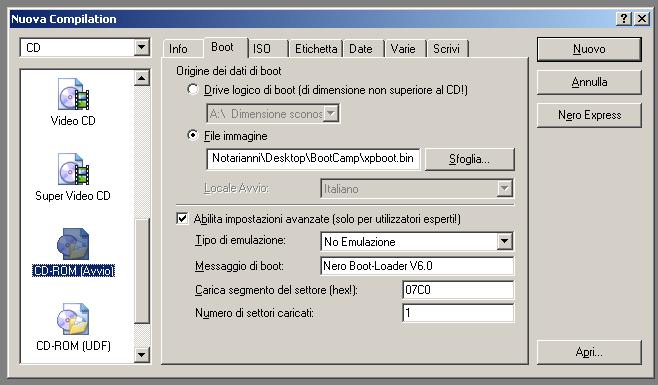
Lanciate il programma di masterizzazione “Nero Burning Rom” (ormai fornito di serie con moltissimi masterizzatori per PC), selezionate l’opzione “Nuova Compilation” e poi “CD ROM (avvio)”, selezionate la sezione “Boot”, selezionate l’opzione “File immagine”, ciccate su “sfoglia” e indicate il file xpboot.bin estratto in precedenza dal file .ZIP.
Nella sezione “Impostazioni avanzate”, selezionate solo l’opzione “tipo emulazione” su “No emulazione”, tutto il resto lasciatelo di default (fate riferimento all'immagine in alto allegata a questo post). Ciccate sul pulsante “Nuovo”: si aprirà una finestra divisa in due sezioni: la prima sezione (quella vuota) rappresenta il contenuto del CD; l’altra sezione è una sorta di “Esplora Risorse” che vi consente di navigare nel vostro disco rigido. Trascinate il contenuto dell’intera cartella con il Windows aggiornato all’ultimo Service Pack nella sezione che rappresenta il vostro disco e, infine, masterizzate la compilation corrente ciccando sull’apposta icona di Nero.

Se avete seguito tutti i passi sopra riportati in modo corretto, avrete finalmente un CD con Windows aggiornato all'ultimo Service Pack grazie al quale potete avviare qualsiasi PC e qualsiasi Mac con processore Intel (sfruttando BootCamp) e procedere all'installazione di Windows.

Per chi vuole evitare di fare tutto da solo o ha paura di combinare qualche pasticcio, qualcuno ha pensato anche di creare una piccola utility denominata Autostreamer che esegue tutti i comandi per conto nostro e alla fine crea un’immagine ISO con la versione finale di Windows per essere masterizzata.

Consiglio: se il disco del vs Mac è stato già ridimensionato, avete creato la partizione NTFS o FAT32 riservata all'installazione di Windows e masterizzato il CD con i "Macintosh driver", non c'è bisogno di ricominciare tutto da capo per installare il nuovo Windows con il Service Pack 2. Dal Mac OS X, Attivate l'Assistente Boot Camp, scegliete l'opzione "Avvia installer di Window", cliccate il pulsante "Continua", inserite il CD di Windows XP Home o Professional che avete prima creato e cliccate sul pulsante "Inizia installazione": il Mac si riavvierà, partirà l'installer del CD e avete qualche secondo ti tempo per attivarlo effettivamente ("Premere un tasto per avviare da CD-ROM").

Nota finale: durante l'installazione dei driver del CD per Windows creato con il "Boot Camp Assistant" di Apple, l'installer sembra bloccato (almeno, ripeto, sul MacBook sul quale abbiamo effettuato la prova). In realta' non e' bloccato ma vi e' una finestra nascosta in attesa che clicchiate sul pulsante "Ok". Spostate la finestra principale del programma di installazione e sotto questa vedrete un'altra finestra che vi chiede l'autorizzazione a installare i driver non-firmati Microsoft.... Lo spostamento della finestra-principale va ripetuto più volte fino a terminare l'installazione di tutti i driver preparati da Apple...
Speriamo che il prossimo installer per Windows sia migliore di questi e che porti con se anche i driver del modem esterno, della iSight e del sudden motion sensor (periferiche ancora non supportate da BootCamp).

2.6.06

Link diretti per Stuffit Expander

Vi sarà capitato di avere bisogno di Stuffit Expander per Mac o per Windows, di non averlo a portata di mano e di aver tentato di scaricarlo da Internet. Bene, se lo avete fatto sarete sicuramente rimasti frustrati dal fatto che bisogna per forza registrarti ogni volta per avere un link da dove poi scaricare il software.
Fortunatamente qualcuno ha pensato bene di creare una comoda e leggera paginetta contenente tutti i link diretti.

1.6.06

Rimuovere (a mano) la Adobe Creative Suite 2

Puo' capitare che, per qualche motivo, la Adobe Creative Suite non si installi correttamente. In questo caso è necessario riprocedere con l'installazione delle applicazioni della Creative Suite. Per una corretta installazione è meglio prima cancellare i file copiati parzialmente sul disco rigido dall'installer di Adobe. Acrobat 7 e Version Cue 2.0 includono gli unisteller nelle rispettive cartelle. Adobe raccomanda l'utilizzo degli uninstaller ma, in caso, questi non dovessero funzionare è possibile ricorrere alla rimozione manuale.

Fonte:
Manually remove Adobe Creative Suite (2.0 on Mac OS X)

27.5.06


Diablotin: tool per la gestione della cartella Library

Uno dei modi per risolvere svariate problematiche con alcuni programmi che sembrano non voler funzionare più, è quello di rimuovere alcuni elementi dalla cartella /Library.
Il security update 2006-003 ad esempio, inseriva alcuni elementi in /Library/startup che, in alcuni casi, impedivano il corretto avvio del sistema.
Per risolvere questo tipo di problematiche è necessario rimuovere manualmente alcuni elementi dalla cartella /Library, fino ad individuare il responsabile o i responsabili del mancato funzionamento della nostra applicazione... un po' come si faceva con il vecchio Mac OS e la sua gestione delle estensioni. Questo procedimento richiede un po' di tempo, pazienza e molta cautela ed attenzione.
Esiste per fortuna un software che può essere molto utile in questi casi: si chiama Diablotin ed è stato creato proprio allo scopo di gestire la cartella Library.
Il programma è Universal Binary (in grado di girare nativamente sia su Mac con PowerPC, sia su Mac con CPU Intel) e si presenta sotto forma di Pannello di controllo.
L'interfaccia d'uso è molto semplice ed è possibile abilitare / disabilitare plug-in per i browser Internet, codec QuickTime, Applet Java, salvaschermi, Font, Menu Extras, Suoni, ecc. ecc.
Diablotin permette anche di gestire gli elementi della cartella /System/Library. Ricordatevi però che in quest'ultimo caso state compiendo un'azione molto pericolosa. Se non sapete cosa fate, NON disabilitate nulla! Ultima ma non meno importante cosa: l'applicazione è freeware ed è persino disponibile il sorgente!

7.5.06

Come pulire il Might Mouse...

Bello e comodo il Might mouse di Apple... ma come si pulisce?
Apple suggerisce un metodo che però non sembra essere molto efficace.
Su un sito tedesco, abbiamo scovato una guida fotografica) che spiega passo dopo passo come aprire ed effettuare la pulizia del topo. Bisogna armarsi di un cacciavite, un po' di pazienza e buona volonta'....

4.5.06

Max: ripping audio di alta qualità

Max è un'applicazione per la creazione di file audio di alta qualità a partire da CD o da altri file.
Quando estrae le tracce dai CD, il programma utilizza il sistema di correzzione denominato cdparanoia: un sistema di conversione tra i più efficienti in circolazione Dopo aver estratto l'audio, Max può salavre l'audio in oltre 20 formati (compressi e no), inclusi: MP3, Ogg Vorbis, FLAC, AAC, Apple Lossless, Monkey's Audio, Speex, AIFF e WAVE.
Anche i metadati sono trasportabili con estrema facilità da un formato all'altro.
Il programma si integra con FreeDB consentendo il ritrovamento automatico delle informazioni delle tracce CD.

25.4.06

Microsoft Mac Lab
Nel blog di David Weiss, Software Design Engineer di Microsoft, è presente un lungo reportage fotografico direttamente dalla Macintosh Business Unit, la sezione Microsoft che si occupa dello sviluppo di software per Mac.
Tempo addietro era apparso anche un video che mostrava i vari reparti che si occupano dello sviluppo di software per Mac.
Sostituire la CPU: un G5 1800 al posto di un G5 1600

Ieri discutavamo con un amico della possibilita' di sostituire il processore di un G5 1600 con un G5 1800. Mi sono ricordato di un articolo letto su Internet nel quale un tizio australiano che spiegava come fare... La cosa non è semplice (per via dei problemi di ricalibrazione termica) ed ecomica, ma non è certo impossibile per i volenterosi...
Riparare la scheda video dell'iBook G3

Su un sito francese è apparso un metodo casereccio ma efficace per curare un curioso sintomo che potrebbero avere alcuni vecchi iBook G3 (dual USB): video distorto, apparizione di linee verticali sullo schermo, immagine intermittente, ecc. L'articolo è disponibile in inglese e in francese.

7.4.06

SpotLight non indicizza piu'...

Uno strano problema con l'ennesimo Cliente. Ha cancellato una serie di file (domanda: "quali file?"; risposta: "Non lo so...") ed ora SpotLight pare che non cerchi piu'... Dopo una serie di tentativi andati a vuoto (cancellazione delle preferenze, ecc. ecc.). l'unico sistema che ha funzionato è stato quello di

1) Lanciare il Terminale
2) Nella riga di comando, digitare:


sudo mdutil -E /

il file indice verra' cancellato e il sistema provvedera' immediatamente a ricostruirlo.

Lo slash ("/") indica il volume di boot; volendo è possibile indicare il percorso di qualsiasi volume.

Sostituite l'opzione "-s" con "-E" per verificare se l'indicizzazione è abilitata o meno.
Le opzioni"-i on" e "-i off" consentono di abilitare o disabilitare l'indicizzazione

L'utility mdutil funziona solo come utente root (ecco perché è necessario anteporre il sudo).
Crash immediato all'avvio di Acrobat Pro

Un nostro Cliente oggi aveva un particolare problema: dopo aver aggiornato a Mac OS X 10.4.6 non riusciva più a lanciare Acrobat Pro.

A nulla sono valse le solite procedure di routine. Tutto e' fortunatamete tornato a posto cancellando alcuni file di preferenza e alcuni file proprietari di Adobe. In particolare:

"Acrobat User Data" dalla cartella ~/Library/
"Adobe" dalla cartella ~/Library/Application Support/
"AdobeUM" dalla cartella ~/Library/Preferences/
"com.adobe.acrobat.sh.plist" in ~/Library/Preferences/
"com.adobe.Reader7.0.plist" in ~/Library/Preferences/

27.3.06

Configurare 3000 iBook in tre giorni
La Miramar High School ha una altissima installazione di iBook (1 ad 1: ogni studente ha un iBook). Sul sito di Jaron Brass le foto dell'arrivo delle macchine, la successiva fase di configurazione e installazione, il tutto eseguito in soli tre giorni di lavoro... Complimenti!

Fonte:
Miramar High School

16.3.06

Resettare la PMU dei nuovi Mac Book Pro
La procedura per effettuare il reset della PMU nei nuovi Mac Book Pro e' la seguente:

1) Spegnere il computer
2) Disconnettere l'alimentatore
3) Rimuovere la batteria
4) Premere e tenere premuto il pulsante di accensione per 5 secondi e poi rilasciarlo
5) Ricollegare la batteria e l'alimentatore
6) Riaccendere il computer

Il reset della PMU è utile quando si verificano particolari malfunzionamenti (esempio: Porta FireWire o iSight non funzionante)

11.3.06


BatchMod per cambiare proprietari e pemessi

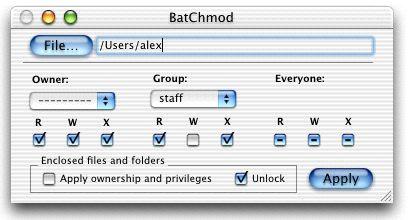
BatchMod è una comoda utility freeware per chi non è a suo agio con il Terminale scritta in Cocoa per la manipolazione dei privilegi di file e cartelle. E' possibile modificare il proprietario e i permessi associati al proprietario, al guppo e così via...
Con BatchMod è possibile svuotare il cestino, anche quando quest'ultimo contiene file bloccati.

6.3.06

La RAM del nuovo Mac Mini Intel

La memoria RAM del nuovo Mac mini con CPU Intel Mac è PC2-5300, unbuffered , senza parità, 200-pin, 667 MHz DDR2 SDRAM. Kingston, Crucial e altri produttori dovrebbero avere disponibile questo tipo di moduli di memoria senza problemi...
Nuova beta di Quark Xpress

Quark ha rilasciato la seconda beta della versione Universal (in grado di girare nativamente sia con CPU PowerPC, sia con CPU Intel) di Xpress 7. Tra le nuove caratteristiche di questa nuova beta, la possibilità di manipolare nativamente i file di Photoshop e la risoluzione di vari bug segnalati dagli utenti della prima beta.
La versione beta può essere usata fino al 31 marzo 2006.

Fonte:
Quark
Resettare l'SMC del Mac Mini Intel

Il Mac mini sfrutta un controller "SMC" (System Management Controller) invece della classica PMU (power management unit). In caso di problemi di varia natura (video non funzionante, problemi di sleep, rumori dalla ventola e così via) è possibile resettare l'SMC con questa procedura:

1) Spegnere il Mac mini
2) Collegare l'alimentazione e contemporaneamente tenere premuto il pulsante d'accensione sul retro del computer
3) Rilasciare il pulsante d'accensione
4) Ripremere il pulsante di accensione per far partire normalmente il computer

L'SMC può essere resettato anche tramite l'apposito pulsante presente sulla scheda logica del Mac mini.
Cambiare la CPU core mono del mac mini con una core duo

Grazie allo zoccolo presente sulla piccola scheda madre, pare che qualcuno sia riuscito a sostituire il processore core mono del Mac Mini con una CPU core duo.
A medio termine non è una operazione conveniente: con quello che costa acquistare il processore core duo è a nostro giudizio più conveniente investire di più sulla macchina di fascia alta (hard disk più capiente e SuperDrive). La notizia è comunqe interessante: fra qualche tempo, quando i core due costeranno poco perché obsoleti, sarà possibile aggornare con semplicità il proprio sistema. Resta comunque da verificare l'assorbimento e il riscaldamento del nuovo processore e cosa succede sopo un prolungato periodo di utilizzo...

5.3.06

I Simpsons in carne e ossa!

Imperdibile per i fan della serie: qualcuno ha pensato di realizzare un film con attori in carne e ossa sui Simpson! Per vedere il video della sigla in anteprima cliccate qui.
Sul sito di The Sun è possibile conoscere i dettagli. Cliccate, infine, qui, per saperne di più sul casting.
Scroccare la rete al vicino...

Slate ha pubblicato un interessante articolo nel quale viene spiegato passo dopo passo come "scroccare" la rete wireless del proprio vicino. C'e' anche il link ad un sito con i produttori di router wireless e relativi user-name e password di default (!).
Fax gratis in tutta Italia

Faxator è un sito in italiano presso il quale, una volta registrati, sarà possibile inviare gratis fax in tutta Italia.
Dopo essersi registrati, basta mandare una e-mail avente per oggetto il numero del fax da inviare, allehare un loro certficato di sicurezza ed un file di dimensioni A4 in formato PDF o Word o RTF.
E' anche possibile verificare l'esito del fax. Il servizio e' completamente gratuito.
E per i Macuser c'è anche un widget....

4.3.06

Guide video alla sostituzione di HD, RAM, ecc.

Come si cambia la batteria dell'iPod? Come aggiungere un modulo di memoria RAM ad un G4 Cube? Come si installa un hard disk in un G4 "Sawtooth"? A queste ed ad altre domande potete avere una risposta collegandovi al sito internet di MacSales presso il quale sono stati presenti filmati ad alta, media e bassa risoluzione che spiegano passo dopo passo come fare...

25.2.06

30 errori comuni commessi dai neo-switcher

Quali sono gli errori più comuni che commettono i neo-switcher (gli utenti PC passati a Mac)? In questo sito c'e' un elenco abbastanza vasto.

22.2.06

Il MacBook pro smontato....
Questa volta non è un sito giapponese ma uno americano. Se volete vedere le prime foto di un MacBook Pro smontato pezzo per pezzo fate un giro qui.

18.2.06

10 ragioni per comprare Windows Vista

Micheal Desmond, editor di PCWorld.com ha scritto un decalogo nel quale offre dieci motivi secondo i quali varrebbe la pena comprare il prossimo Windows Vista.
Alcuni ragioni sono discutibili, altre sembrano materiale di marketing preparato dai PR di Microsoft. Giudicate ad ogni modo voi... Per correttezza dobbiamo dire che Desmond cita anche alcune ragioni per NON passare a Vista, come ad esempio: "l'hardware richiesto non è attualmente in possesso della maggiorparte degli utenti...

Fonte:
Yahoo News

16.2.06


Leggere i sensori del Mac
Hardware Monitor è una comoda applicazione che consente di leggere i dati di tutti i sensori presenti nel Mac. L'ultima versione aggiunge il supporto per le macchine con processore Intel. Tra i dati più interessanti: il sensore della batteria, quelli di voltaggio, amperaggio, i sensori delle ventole, ecc. ecc.
Da non perdere, sempre dallo stesso autore, Temperature Monitor, tra le migliori applicazioni per la lettura di tutte le temperature dei Mac.

15.2.06

YourBackup: semplice utility per il Backup dei dati

Per gli utenti meno esperti, YourBackup è una comodissima utility Universal-binary che consente di effettuare il backup dei dati presenti nella cartella Library (email, Rubrica indirizzi, calendari, i preferiti di Safari,, il portachiavi, ecc.) e trasferirli in un diverso computer. E' anche possibile scegliere i singoli dati da portare...
Il PowerBook che venne dal freddo...

Dopo l'iBook con il cero fuso e il PowerBook maltrattato dalla moglie dell'utente americano, continua la serie di PowerBook "maltrattati". Questa volta però si tratta di freddo... Nicolas Vanier ha voluto testare il suo PowerBook alle temperature siberiane... Apple garantisce il corretto funzionamento del PowerBook con una temperatura ambientale di almeno 10°... ma pare che il PowerBook non batte ciglio, anche sotto zero...

Fonte:
Odyssee Siberienne

14.2.06

HD di grandi dimensioni nei vecchi PowerMac

SpeedTools ha creato un driver (a pagamento) per Mac OS X che permette di sfruttare gli Hard Disk ATA di grandi dimensioni anche nei vecchi PowerMac G3 e G4 (le versioni precedenti al modello "Mirrored Door"). Senza questo driver i dischi rigidi di grandi dimensioni vengono visti dai vecchi Mac al massimo come drive da 128Gb.
Il problema è causato dal fatto che lo standard ATA originale ha un limite di 128Gb (usando LBA). I moderni dischi utilizzano lo standard LBA-48 e, per retrocompatibilità si "restringono" a 128Gb se connessi ai vecchi Mac...
Se non volete comprare il driver, le alternative sono:

- l'acquisto di una scheda ATA di tipo PCI
- l'acquisto di un box FireWire nel quale inserire l'HD

Fonte:
SpeedTools
Mac OS X 10.4.4 per Intel gia' craccato?

Pare che "Maxxuss" sia riuscito a far funzionare la versione 10.4.4 per Intel di Mac OS X su normali PC (non prodotti da Apple). Sarà vero? Sarà falso? Intanto date uno sguardo al link qui sotto:

Fonte:
Maxxuss

11.2.06

Attenti alle mogli arrabbiate!

Il povero iBook con la candela fusa del nostro Cliente poteva sembrare un caso strano e isolato ma c'e' sempre qualcosa di peggio: ovvero, una moglie arrabbiata!
I "colleghi" americani di MacMedics hanno pubblicato sul loro sito la foto di un vecchio PowerBook G3 Wallstreet seriamente danneggiato dalla moglie di un loro cliente stufa del fatto che marito passava troppo tempo su Internet... Come diceva quella famosa pubblicita? Meditate gente, meditate...

Fonte:
MacMedic


9.2.06

Mai più Mac rubati... o quasi

Avete paura che qualcuno rubi il vs Mac? Nessun problema con UnderCover, un'applicazione anti-taccheggio nascosta che, automaticamente, appena il ladro accende il nostro portatile e si connette ad Internet ci trasmette informazioni preziose per poterlo rintracciare. Se è presente iSight viene persino catturata una foto di chi è davanti al computer in quel momento.
Anche senza nessuna connessione attiva, il programma simula un malfunzionamento dello schermo e urla ad alta voce che si tratta di una macchina rubata!

Orbicule
Smontare l'iMac

Chissà perché i giapponesi si divertono a smontare qualsiasi cosa...
Non poteva mancare all'appello il nuovo iMac con processore Intel....
Alla pagina del sito sotto indicato, nella colonna a sinistra, sono presenti molti altri modelli smontati per passione (?) dal questo smanettone...

Kodawarisan

8.2.06

Rumors: WINE per Mac OS X Intel

Pare, e sottolineo pare, che qualcuno sia riuscito a compilare WINE beta 0.9.7 per la versione Intel di Mac OS X. Per chi non lo sapesse, WINE è l'acronimo di Wine Is Not an Emulator, un progetto nato in ambiente Linux e poi esteso ad altri Sistemi Operativi che permette il funzionamento di molti programmi per Windows direttamente e in modo trasparente senza bisogno di emulatori o altro (per intenerci: basta fare doppio click su un file .EXE per vederlo funzionare al volo).
WINE genera un layer di compatibilità con Windows. Gli autori del progetto hanno riscritto tutte le API di Windows: un lavoro ENORME, considerando la scarsa propensione di Microsoft a documentare le API WIN32.

Fonti
Wine + X11 Update
Wine HeadQuarter
Wikipedia su WINE

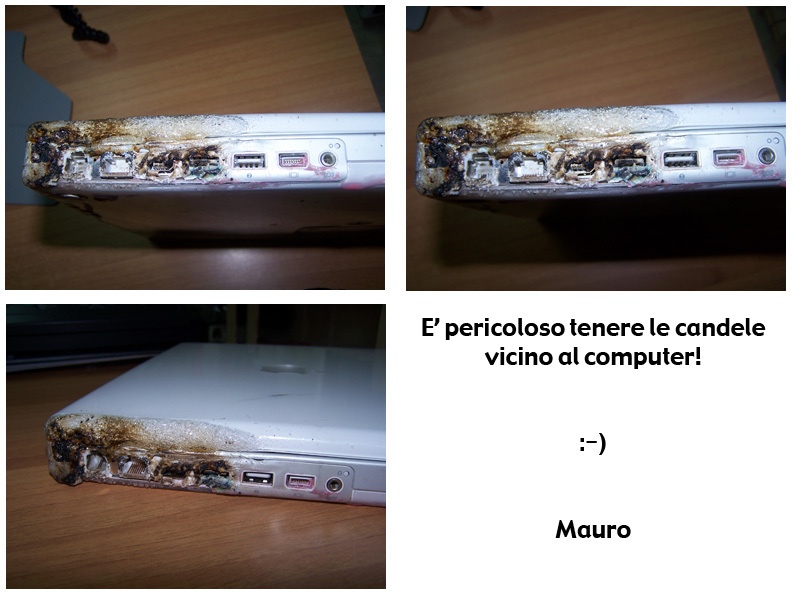
Non tenete le candele vicino al computer!

Oggi è arrivato un nostro Cliente con un particolare problema: ha dimenticato un cero accesso davanti al computer! Ora, capisco che ci sono alcuni momenti in cui si deve pregare per far funzionare determinati programmi... ma qui... si esagera! :-)
Il piccolo iBook funziona perfettamente! Provvederemo ad un veloce "lifting" nei prossimi giorni...

1.2.06

iShell Universal Binary

Tribeworks, ha annunciato la nuova versione 4.5 di iShell, la potente applicazione di authoring per la creazione di prodotti multimediali multipiattaforma. Il produttore ha ribadito che il prodotto sarà disponibile in una versione Universal Binary, in grado di funzionare nativamente sia su macchine Intel, sia su quelle con PowerPc.

Fonte:
Tribeworks
Nuovi telefoni supportati in iSync

Nova Media, la software house che produce il (costoso) software Mobile Hight Speed 3G, ha rilasciato una serie di plug.-in gratuiti per iSync che consentono di aggiungere il supporto ad alcuni modelli di telefoni cellulari non ufficialmente supportati dall'applicazione Apple. I telefoni cellulari supportati sono: Motorola (V3C, V3i, V3x, E1000, V188, SLVR, C350), Nokia (N70, N71, N80, N90, N91, N92, E60, E61, 9300, 9500), Siemens (M75, S75, SL75, SK65, SP65, S65, S6V, S66, S68, S88, EF81), e Sony Ericsson (W550i, W900i).

Fonte:
NovaMedia

31.1.06

Il giusto alimentatore per il PC assemblato

Prima di acquistare e installare un alimentatore in un nuovo PC è bene valutare, anche approssimativamente, la potenza necessaria per la configurazione scelta (assorbimenti delle periferiche installate) e aggiungere un margine di sicurezza di almeno un 10%-15%.
Extreme OutVision ha realizzato un pratico e aggiornato calcolatore on-line che, dopo aver indicato RAM, tipo CPU, accessoi, HD, ecc. permette di conoscere l'alimentatore più adatto per il nostro sistema.
CPU del PC: verificare il corretto funzionamento

Tutti i moderni processori per PC sono dotati di avanzati sistemi di protezione e di risparmio energetico. Per verificare il corretto funzionamento è possibile utilizzare due comode applicazioni: Cpu-Z e ThottleWatch: il primo visualizza tutti i parametri operativi; il secondo, permette di monitorare la frequenza di lavoro e l'interventio della tecnologia "Thermal Throttling" dei processori Intel. Dal momento che le moderne CPU dispongono di meccanismi di protezione che, in caso di eccessivo surriscaldamento, limitano i cicli di clock, questa verificare può aiutare a determinare il corretto montaggio del dissipatore senza bisogno di rimuoverlo.

30.1.06

CoconutBattery "il" tool per la batteria

coconutBattery non è il solito tool che si limita a mostrare lo stato di carica della batteria con effetti grafici più o meno carini ma consente, infatti di verificare anche la capacità massima di caricamente in relazione alla capacità originale della batteria del proprio iBook , PowerBook o MacBook pro così come quando quest'ultimo è uscito dalla fabbrica. E' anche possibile ottenere informazioni sui cicli di carica (quante volte è stata effettuata la carica completa), il caricabatterie attuale (è in grado di identificare anche alimentatori non propriamente funzionanti) ed avere informazioni sull'età del proprio Mac.

Fonte
CoconutBattery

29.1.06

Cambiare il nome breve in Mac OS X

Benché sia molto semplice cambiare il nome utente in Mac OS X (andando in Preferenze di Sistema -> Account), altrettanto non si può dire per il nome breve.
Apple ha pubblicato un documento con le istruzioni dettagliate su come effettuare questa operazione ma la procedura è piuttosto laboriosa e complessa, soprattutto per chi non ha esperienze d'uso con il Terminale. Fortunatamentem come al solito, qualcuno ha pensato ad una procedura più semplice, realizzando uno script per la shell grazie al quale è possibile effettuare l'operazione in modo semplce.
Lo script è compatibile sia con Panther (Mac OS X 10.3.x), sia con TIger (Mac OS X 10.4.x).
Il nome-breve può essere lungo fino a 255 caratteri (minuscoli) e non sono accettati spazi.

Fonte:
Mac OS X PowerTools

26.1.06

Piccole perle 13 - TrimTheFat

TrimTheFat è una semplice utility del tipo drag&drop che permette di ridurre la dimensione delle applicazioni UniversalBinary eliminando, a scelta, la parte di codice PowerPC o Intel. E' ottimo per chi ha un nuovo Mac con processore Intel e desidera eliminare la parte PowerPC o, viceversa, per chi ha un Mac con CPU PowerPC e vuole ridurre le dimensioni delle applicazioni eliminando la parte di codice pensata per processori Intel... Il programma è freeware.

Fonte:
Greg Weston's

14.1.06


Elementi di login che non vanno via...

Oggi ha chiamato un nostro Cliente con uno strano problema: ha installato SuitCase e dopo aver attivato migliaia e migliaia di font (!) ha una serie di conflitti tra caratteri e non si raccapezza più con SuitCase.
Avrebbe bisogno di rimuovere l'avvio automatico dell'applicazione di Extensis ma non riesce a fare in modo che il programma non parti automaticamente all'avvio.
Selezionando in "Preferenze di Sistema" la voce "Account" e poi "Elementi di Login" è possibile visualizzare tutti gli elementi avviati automaticamente all'avvio ed eventualmente cancellare (cliccando sull'icona con il segno "-") gli elementi indesiderati.

Purtroppo pare che SuitCase non abbia voglia di farsi cancellare (selezionando il programma e cliccando sull'icona con il segno "-" non accade nulla). Dopo aver provato di tutto, ecco l'unica soluzione che ha funzionato:

1) Scaricare l'applicazione PlistEditPro:
http://homepage.mac.com/bwebster/plisteditpro.html

2) Selezionare "Open" dal menu "File" e selezionare il file di preferenze ~/Library/Preferences/loginwindow.plist

3) Cliccare sul triangolino a fianco della parola "Root" (verranno aperte le sottosezioni relative al file di preferenze aperto) e poi, di nuovo, il triangolino relativo alla sezione "AutoLaunchedApplicationDictionary"

4) Verrà presentato un elenco di numeri che partono da zero (il primo elemento di login). Cliccando su ogni triangolino a fianco di questi numeri, verranno presentate le sotto-proprietà di ciascun elemento. Una di queste proprietà è "Path" ovvero, il percorso di caricamento dello specifico elemento di login.

4) Premendo una sola volta il tasto Backspace è possibile eliminare ogni singola sezione

Dopo aver risolto il problema sono stato un po' a pensare ad una soluzione più semplice per utenti meno esperti. Un'alternativa più semplice alla soluzione sopra riportata è l'uso di Tiger Cache Cleaner; questo programma, infatti ha, tra le altre cose, un utile sezione che consente di eliminare con estrema comodità gli elementi di login caricati all'avvio... anche quando la sezione "Account" delle Preferenze di Sistema di Mac OS X fa le bizze...

Reinstallare i font di default del sistema

L'elenco dei font che Mac OS X Tiger installa per default è presente a questo indirizzo:

http://docs.info.apple.com/article.html?artnum=301332

Può capitare che, per qualche motivo, un font di sistema si corrompi e non è quindi possibile visualizzare correttamente i testi del Finder o di alcune applicazioni.

I font che Mac OS X Tiger installa per default sono comunque presenti sul CD di installazione del sistema operativo ed è possibile reinstallarli in caso di problemi. Ecco come procedere:

1) Creare una cartella sulla scrivania e nominarla, ad esempio, "Font 1"

2) Scaricare e installare il programma il programma "Pacifist" da questo indirizzo: http://www.charlessoft.com/

3) Lanciare Pacifist

4) Inserire il CD/DVD numero 1 presente nella scatola del PowerMac G5

5) Attendere che venga montato sulla scrivania e poi dal menu "Archivio" di Pacifist, selezionare la voce "Apri Package di installazione di Mac OS X"

6) Attendere il completamento del caricamento. Alla fine del caricamento, appare una finestra con un lungo elenco di voci, cliccare sul triangolino "Contenuti di Essentials.pkg" in modo da aprire la lista con il contenuto del pacchetto.

7) Cliccare sul triangolino della cartella Library

8) Trascinare (con il mouse) la cartella Font all'interno della cartella creata al punto 1

9) Alla richiesta di password digitare la propria password e poi OK

10) A questo punto, nella cartella creata al punto 1, sono presenti i font di sistema sicuramente corretti.

11) Per completare il passaggio, uscire da Pacifit

12) Aprire sul CD/DVD del sistema operativo la cartella /System/Library/Fonts

13) Selezionare tutto il contenuto della cartella (Menu "Composizione" -> "Seleziona tutto") e spostarlo all'interno della cartella creata al punto 1

A questo punto nella cartella "Font 1" ci sono TUTTI i font di sistema corretti e sicuramente non corrotti... installabili al posto di quelli presenti sul vs Mac...

VersionTracker apre la sezione "Universal Binary"

VersionTracker ha preparato una nuova sezione nella quale cominciano ad essere elencati i programmi "Universal Binary" quelli, cioe', in grado di girare nativamente sia sotto PowerPC sia sotto Intel, senza bisogno di "Rosetta".

http://www.versiontracker.com/macintel/
La beta di Xpress 7

Per la prima volta durante la sua esistenza, Quark ha anticipato i tempi ed ha rilasciato una versione beta (non definitiva) di Xpress 7 in formato "Universal Binary" in grado, cioé, di girare nativamente su Mac OS X per PowerPC e Mac OS X per Intel.
Il fiato sul collo di InDesign evidentemente ha dato i suoi frutti: in passato, infatti, l'azienda di Denver è sempre stata molto lenta ad accettare i cambiamenti. Xpress, ad esempio, fu l'ultimo dei grandi programmi del mondo del DTP ad essere portato sotto Mac OS X....
Le cose sembrano essere cambiate e l'azienda adesso vuole essere tra le prima a rendere disponibile il proprio cavallo di battaglia.
La versione definitiva dovrebbe essere disponibile entro giugno 2006. Nel frattempo l'azienda ha fatto anche un po' di spese, comprando Alap, il più grande produttore di XTension e plug-in per InDesign e Xpress....
Potete scommettere che, quando verrà rilasciato, saranno veramente sostanziali le novità nel nuovo Xpress 7....
Tutte le novita' del 10.4.4

Subito dopo il MacWorld Expo, Apple ha rilasciato l'update che porta Mac OS X "Tiger" alla versione 10.4.4. L'update in versione combo è molto corposo (120Mb) e può essere scaricato da qui. Apple ha pubblicato una pagina con tutti i dettagli di questo nuovo update:

Fonte:
About Mac OS 10.4.4
Piccole perle 12 - Printer Setup Repair

Questa applicazione è fondamentale in quei rari casi nei quali l'utility "Printer Setup" si rifiuta di partire o funzionare correttamente, il sistema si rifiuta di aggiungere nuove stampanti, CUPS si rifiuta di funzionare e molti altri casi ancora...
Unica controindicazione: gli autori hanno previsto uno strano sistema di protezione contro le copie pirata: vengono danneggiati alcuni file sul vostro se è rilevato un numero di serie pirata. Una scelta molto, molto discutibile...

Fonte:
FixMacSoftware
Piccole perle 11 - Tiger Cache Cleaner

Una delle mie preferite, insieme a Cocktail (www.macosxcocktail.com): Tiger Cache Cleaner permette di avere accesso alle varie utility di manutenzione presenti in OS X. E' una sorta di coltellino svizzero delle utility e nelle mani esperte può essere usato anche per ottimizzare le connessioni Internet ad alta velocità, per migliorare i tempi di avvio delle macchine, eliminare duplicati e file orfani dagli elementi di Login.

Fonte:
http://www.northernsoftworks.com/tigercachecleaner.html
Piccole perle 10 - SuperDuper!

Per parafrasare la famosa pubblicità di un dentifricio: “Prevenire è meglio che che curare". Un backup è l'unica cosa sicura che può mettere al riparo i nostri dati da tutti i disastri possibili. SuperDuper è l'applicazione preferita da migliaia di persone in tutto il mondo ed a ragione: è semplice, comodissima, compatibile al 100% con Mac OS X e consente persino di creare copie esatte del disco di avvio. Cosa chiedere di più?

Fonte
http://www.shirt-pocket.com/SuperDuper/SuperDuperDescription.html
Piccole perle 9 - Pacifist

Pacifist permette di aprire i packages di Mac OS X ed estrarre singole applicazioni, file o cartelle direttamente da un pacchetto. L'applicazione è comodissima quando, ad esempio, un'applicazione è danneggiata e si desidera estrarre alcuni file dal pacchetto originario. Estremamente comoda, inoltre, la possibilità di estrarre i packages dei file di installazione del sistema operativo stesso.

Fonte:
http://www.charlessoft.com/
Piccole perle 8 - Xray

Questo piccolo programma rende semplice la modifica di permessi e l'impostazione di Type e Creator nei file (consentendo quindi di indicare con quale applicazione aprire un determinato file). Sono tutte cose ovviamente fattibili dal Terminale ma Xray consente di effettuare queste operazioni in modo molto semplice ed è un ottimo sostituto del comando "Ottieni informazioni" di serie con Mac OS X.

Fonte:

26.12.05

Piccole perle 7 - Emlx to mbox Converter

In Mac OS X 10.4.x "Tiger", il formato di default con il quale i messaggi sono memorizzati è stato cambiato dal formato proprietario mbox di Apple al nuovo formato emlx (i messaggi sono memorizzati in file individuali, consentendo così una facile indicizzazione con SpotLight). Se avete bisogno di uno strumento che converta le caselle in formato emlx nel vecchio formato mbox (supportato dalla quasi totalità dei client di posta elettronica negli ambienti *NIX) potete sfruttare questo programma che consente di effettuare la conversione con il semplice drag & drop.

emlx to mbox Converter
Songbird: alternativa opensource ad iTunes?

Songbird è il nome di un nuovo software open-source che, nelle intenzione dei suoi autori, dovrebbe far concorrenza ad iTunes.
Una versione preliminare del programma dovrebbe comparire all'inizio del prossimo anno. L'intenzione dei programmatori è quella di creare un applicativo per la riproduzione della musica in grado di funzionare in congiunzione con numerosi siti e servizi web, al contrario di essere "hard-disk centrica" come iTunes di Apple.
A detta dei suoi autori, "attualmente iTunes si comporta come se Explorer consentisse di navigare sollo all'interno del sito Microsoft.com". E ancora. "Amiamo Apple e apprezziamo quanto ha fatto e fa in termini di esperienza-utente ma è inevitabile che l'architettura del mercato cambi man mano che questa diventa più matura".
SongBird vorrebbe diventare quello che è attualmente FireFox nel mondo dei browser. C'è da chiedersi, però, se società del calibro di Apple, Microsoft, RelNetworks, Yahoo, Sony e altro hanno la volontà di supportare un altro software per la riproduzione di musica digitale.
La grande forza di SongBird è al momento quella dei fan del mondo open-source (chi avrebbe scommesso, pochi anni addietro, sul successo di FireFox?) oltre ad essere sostenuto da vari programmatori al lavoro per la Mozilla Foundation.
Le schermate visibili sul sito della società mostrano un'applicazione chiaramente modellate sullo stile di iTunes ed a questo proposito forse gli avvocati di Cupertino potrebbero avere qualcosa da ridire essendo l'interfaccia di iTunes coperta da brevetto.
Per quanto riguarda la tecnologia alla base del progetto, si tratta dell'XUL (XML User Interface Language); grazie ad essa è possibile personalizzare il look dell'applicativo, consentire l'accesso al servizio e sviluppare plug-in.
L'utente può creare una playlist con brani provenienti dal proprio disco fisso, servizi per la distribuzione di musica on-line tipo Rhapsody di Real Network e MP3Tunes.com. Le fondamenta open-source consentono di portare facilmente il progetto su macchine con Windows, Mac OS, Linux e altro.

Fonti:
SongBirdNest

C/Net

21.12.05

Berlusconi e le copie pirata di XPress...

Pare che per la realizzazione della nuova (?) campagna pubblicitaria di Berlusconi (i soliti manifestoni 6x3 già visti e rivisti), sia stata utilizzata una copia pirata di Quark XPress....
Trovate tutti i dettagli della cosa all'indirizzo sotto riportato:

L'illecito programma di Berlusconi

10.12.05

Piccole Perle 6 - FontFinagler

Se per qualche strano motivo avete a che fare con delle font che hanno sempre funzionato correttamente e ora, senza motivo apparente sembrano essere "corrotte" è molto probabile che qualche file di cache delle font sia rovinato. La cosa migliore da fare è cancellare alcuni file di cache (tipicamente i file presenti in /Library/Caches/com.apple.ATS/nomeutente/).
Se volete evitare di perdervi nei meandri di file di cache, e avete paura di cancellare a mano questi file, potete usare una piccola ma comodissima applicazione: FontFinagler. Il programma riesce ad individuare problemi che neanche programmi più blasonati (esempio: FontDoctor o FontBook) riescono a risolvere.

FontFinagler
L'iPod per imparare le lingue
Viaggiate spesso e vi piacerebbe avere sempre sotto mano un riferimento con delle frasi utili? La società CyraKnow ha realizzato "Rambler", un applicativo consistente in una raccolta di frasi in varie lingue per il vostro iPod. Le frasi al momento sono circa 900. Basta scegliere la tipologia, la lingua, ascoltare e ripetere la frase pronunciata. Esempio: Si seleziona come la lingua principale l'italiano, come lingua di "destinazione", l'inglese; dalla categoria "Internet", si seleziona "Ha un indirizzo di e-mail?" e la risposta udibile in perfetto inglese, sarà: "Do you have an email address?".
La prossima volta che sarete persi nelle bellezze degli Stati Uniti, che avete un problema nella vostra stanza a Parigi o state cercando un posto per mangiare a Madrid... basterà avere il proprio iPod e questo piccolo programmino... Le lingue disponibili sono: francese, tedesco, italiano, spagnolo.

Cyraknow

Penne USB... Trash!
E' proprio vero che al peggio non c'e' mai fine. Il sito "Fosfor Gadget" popone un elenco con le peggiori memorie di massa USB mai progettate(le pennette USB che hanno, da qualche anno, invaso il mercato) mai progettate. Le paperelle stile vasca da bagno e i mostri stile Godzilla-USB li abbiamo visti un po' tutti... ma, provate a dare uno sguardo al resto: c'e' veramente roba da non credere e da rabbrividere!

Fosfor Gadget

9.12.05


DIVX 6 per Mac OS X

DivX ha rilasciato DivX6 per Mac, la suite che permette di creare e riprodurre video Divx sul Mac. La suite, appunto, è composta da tre pacchetti: DivX converter, DivX codec e Divx playback support. Tra le novità più interessanti della nuova versione: il supporto per il drag & drop e per l'encoding in batch, la compatibilità con QuickTime 7, il miglioramento dell'interfaccia del codec, un significativo miglioramento nelle performance durante la riproduzione, l'integrazione di un encoder Mp3, la sistemazione di piccoli e grandi bug della versione precedente...


Download codec e player DivX

4.12.05


Carica batteria Apple troppo costoso? Ecco la soluzione...
Ieri un ns Cliente (sabato, alle 7:30 di sera!) ci chiama perché aveva urgente bisogno di riparare il caricabatteria del suo iBook (l'alimentatore era morto e non caricava più il "piccolino" di Apple).
Non e' facile riparare questo tipo di alimentatore essendo lo stesso chiuso ERMETICAMENTE. Per aprirlo è necessario forzare delicatamente con un cacciavite le piccole fessure sporgenti ma, ovviamente, il tutto rovina l'estetica del caricabatterie. Il nostro Cliente ha optato per un carica batteria nuovo.
Il costo del caricabatteria originale Apple è 79,00 euro. Chi non volesse spendere i 79,00 euro puo' spendere la meta' optando per un carica batterie compatibile (codice PS-AC4) prodotto da McAlly. Il prodotto è esteticamente simile a quello prodotto da Apple.


McCally Europe

Powerbook 65W AC Adapter Repair

2.12.05

Piccole Perle 5 - CD Finder

CD Finder è una piccola ma utilissima applicazione per l'organizzazione dei dischi in grado di tenere conto di tutti i file presenti su supporti quali: CD-ROM, DVD-ROM, volumi su server, CD audio. Supporta anche l'iPod e dispositivi simili. Puo' catalogare le foto e qualsiasi altro tipo di file. Comodissimo!

CDFinder.de